고등학교 시간표 7교시와 자율학습까지 한눈에

고등학생이 자기 시간표를 만드는 예시예요. 50분 수업 7교시와 저녁 자율학습을 넣고, 수행평가와 발표 준비는 그 수업에 연결해요.

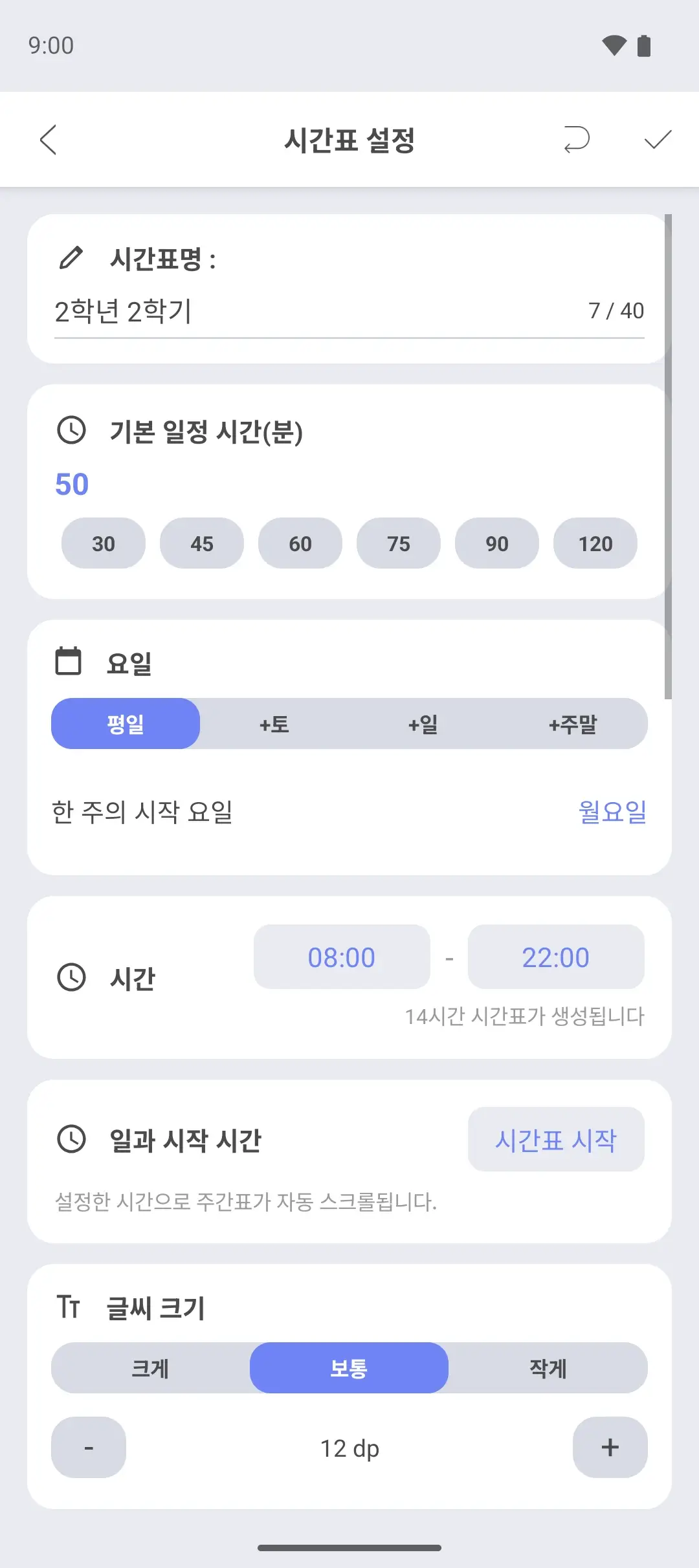
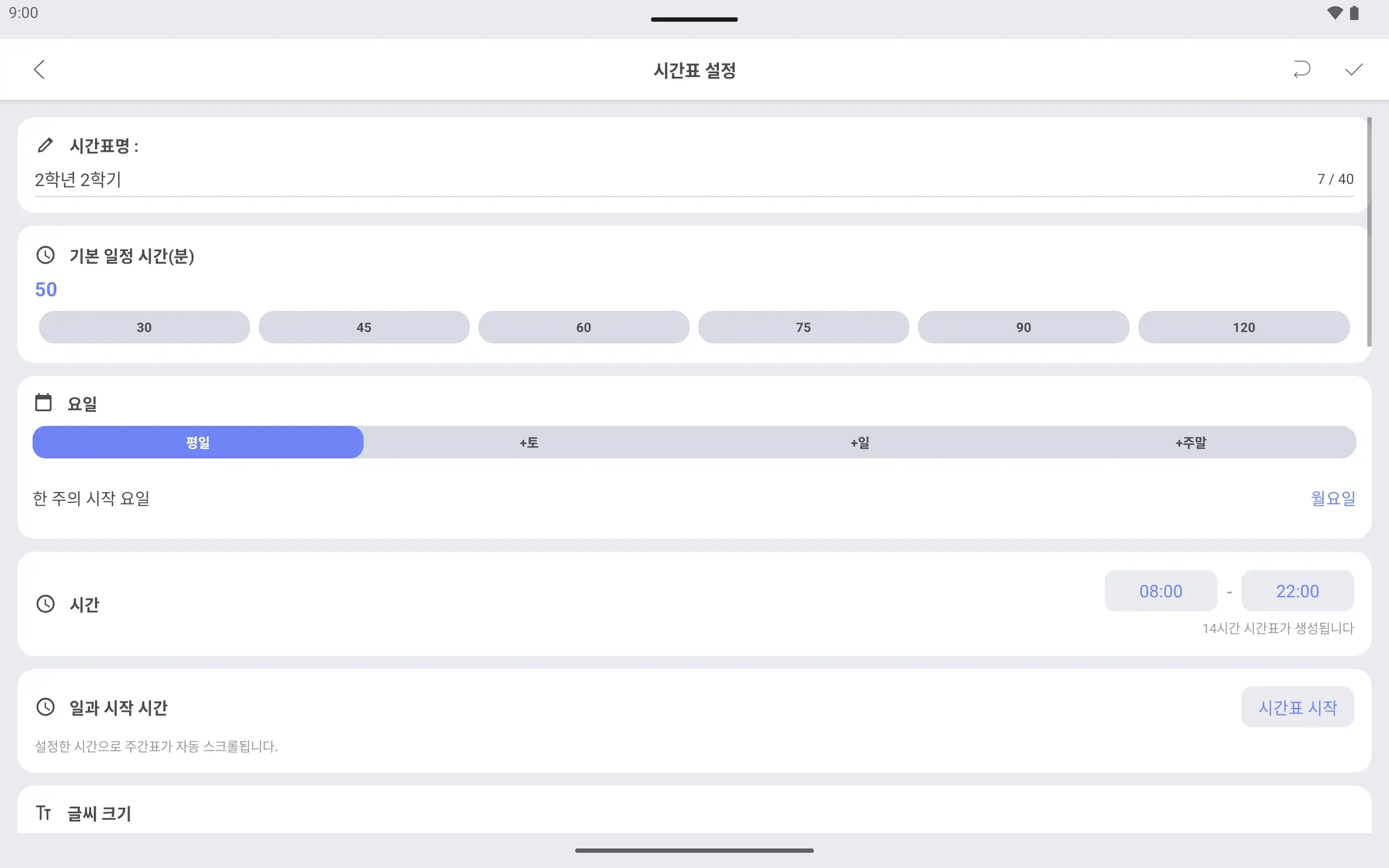
시간표 설정 화면. 이름은 2학년 2학기, 요일은 월요일부터 금요일, 시간은 8시부터 22시까지로 정해져 있다.
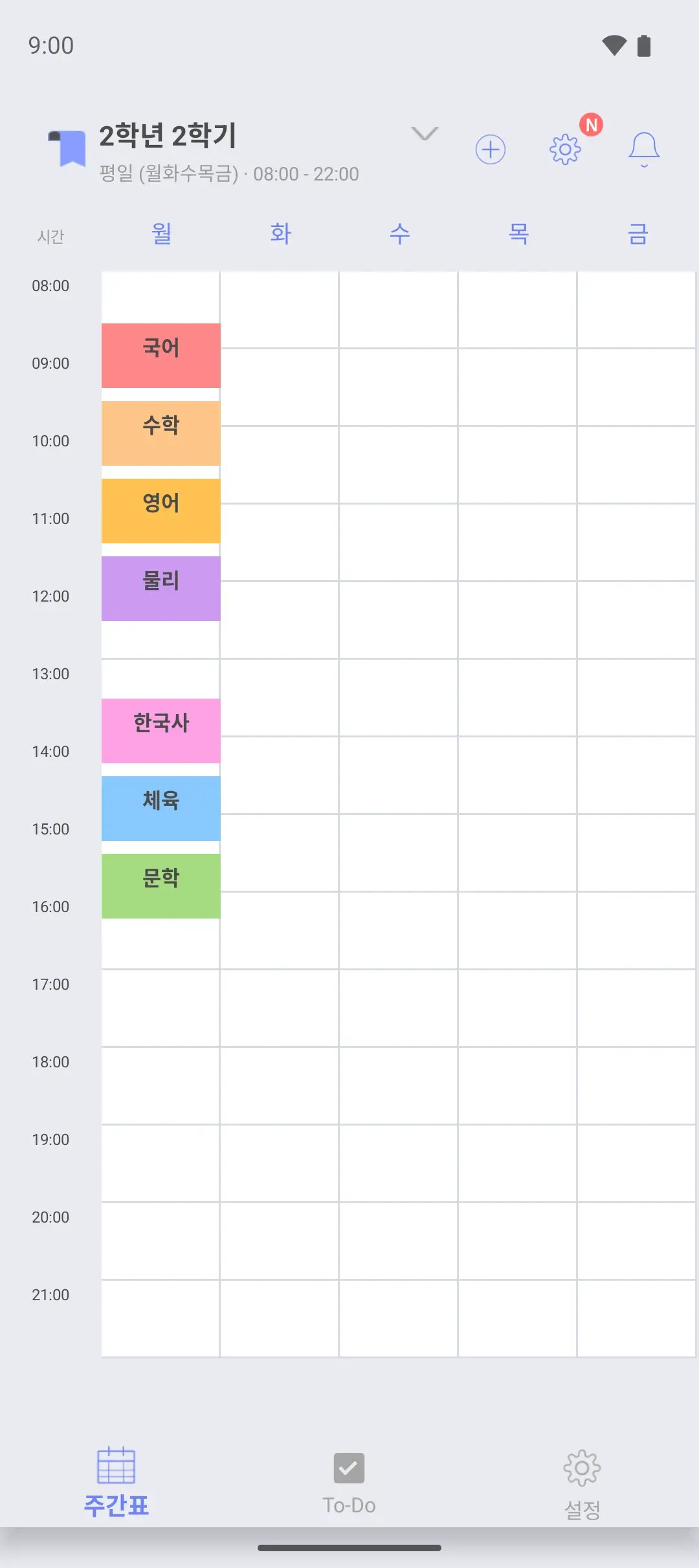
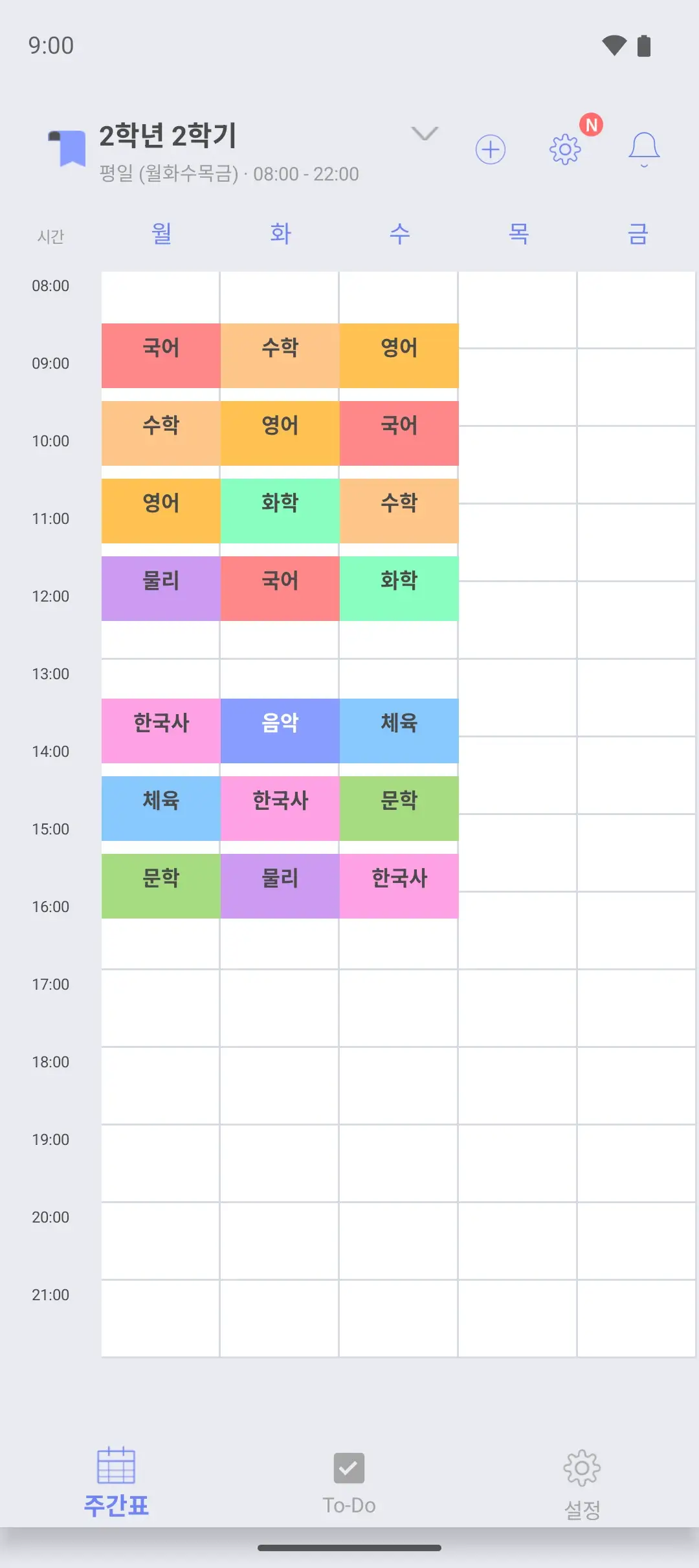
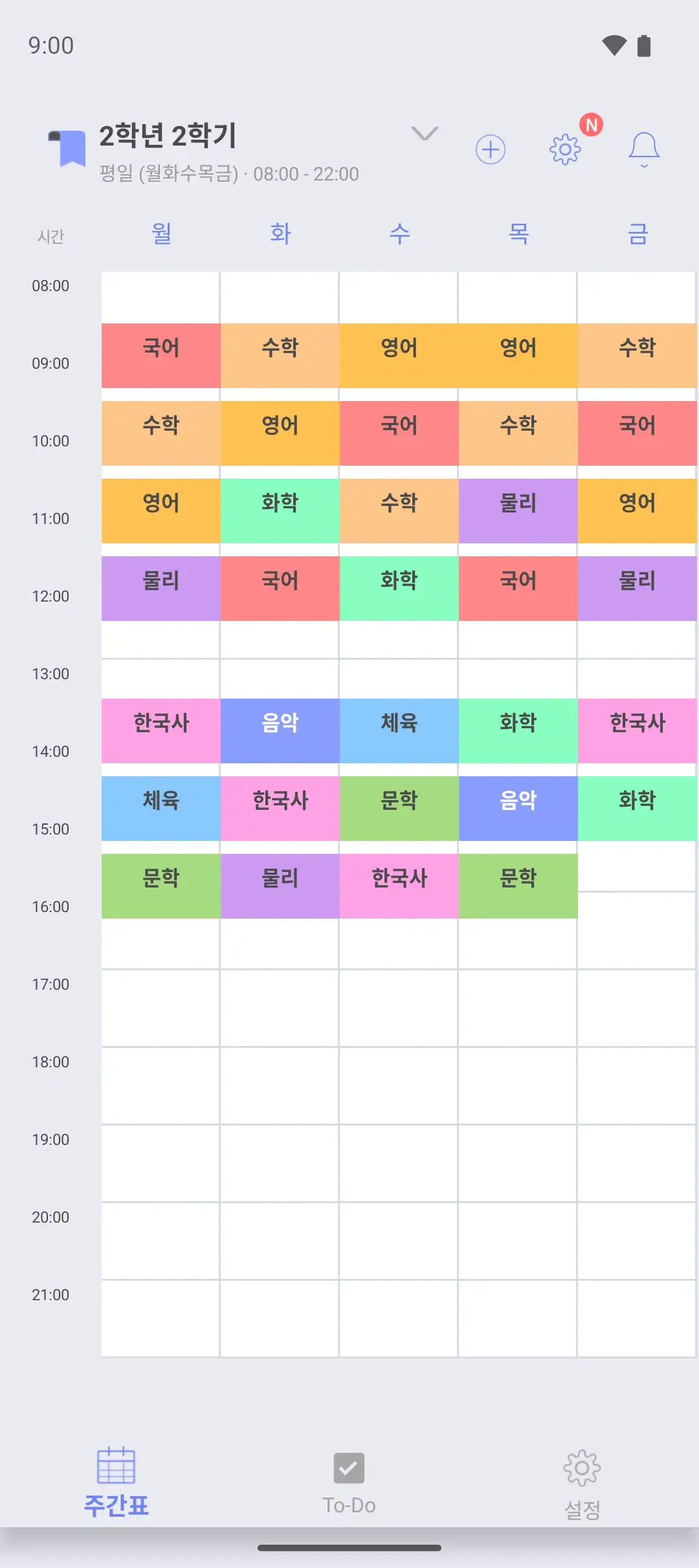
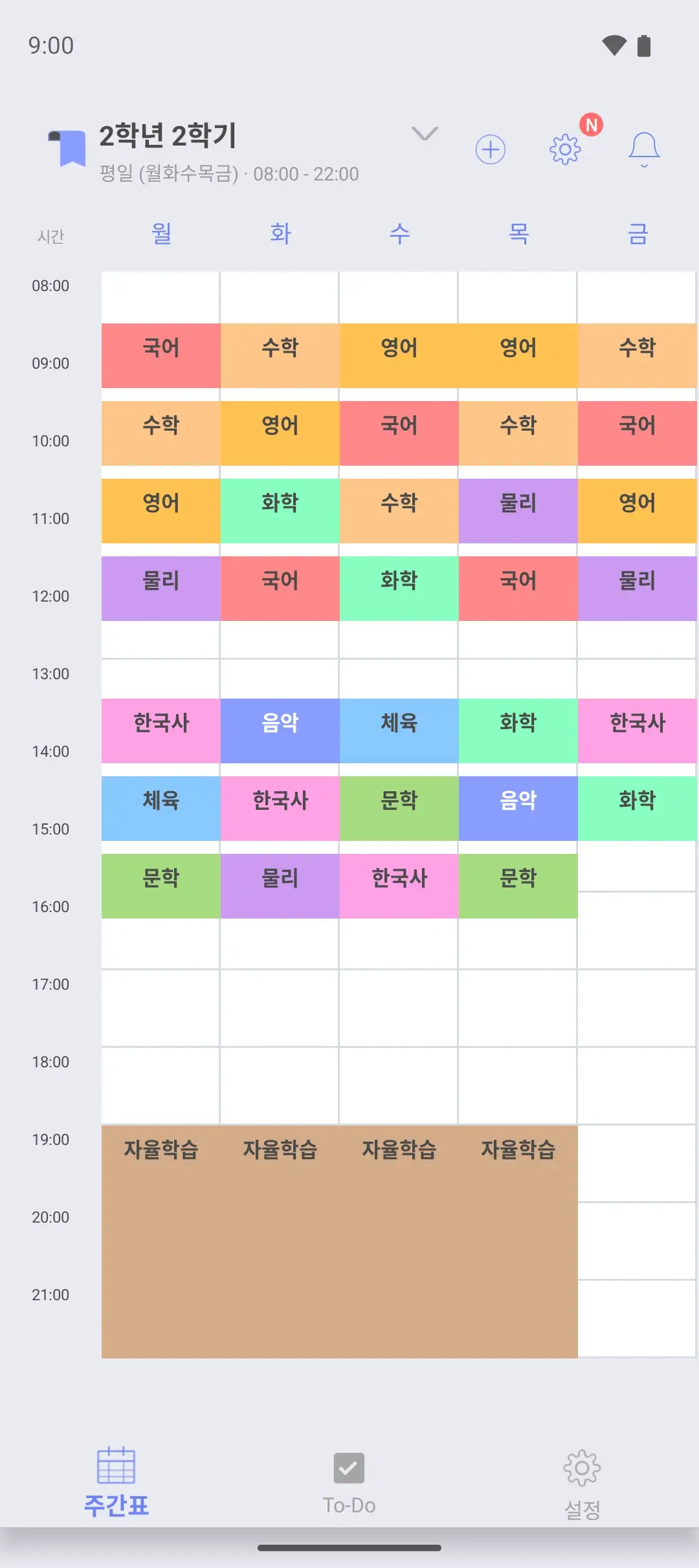
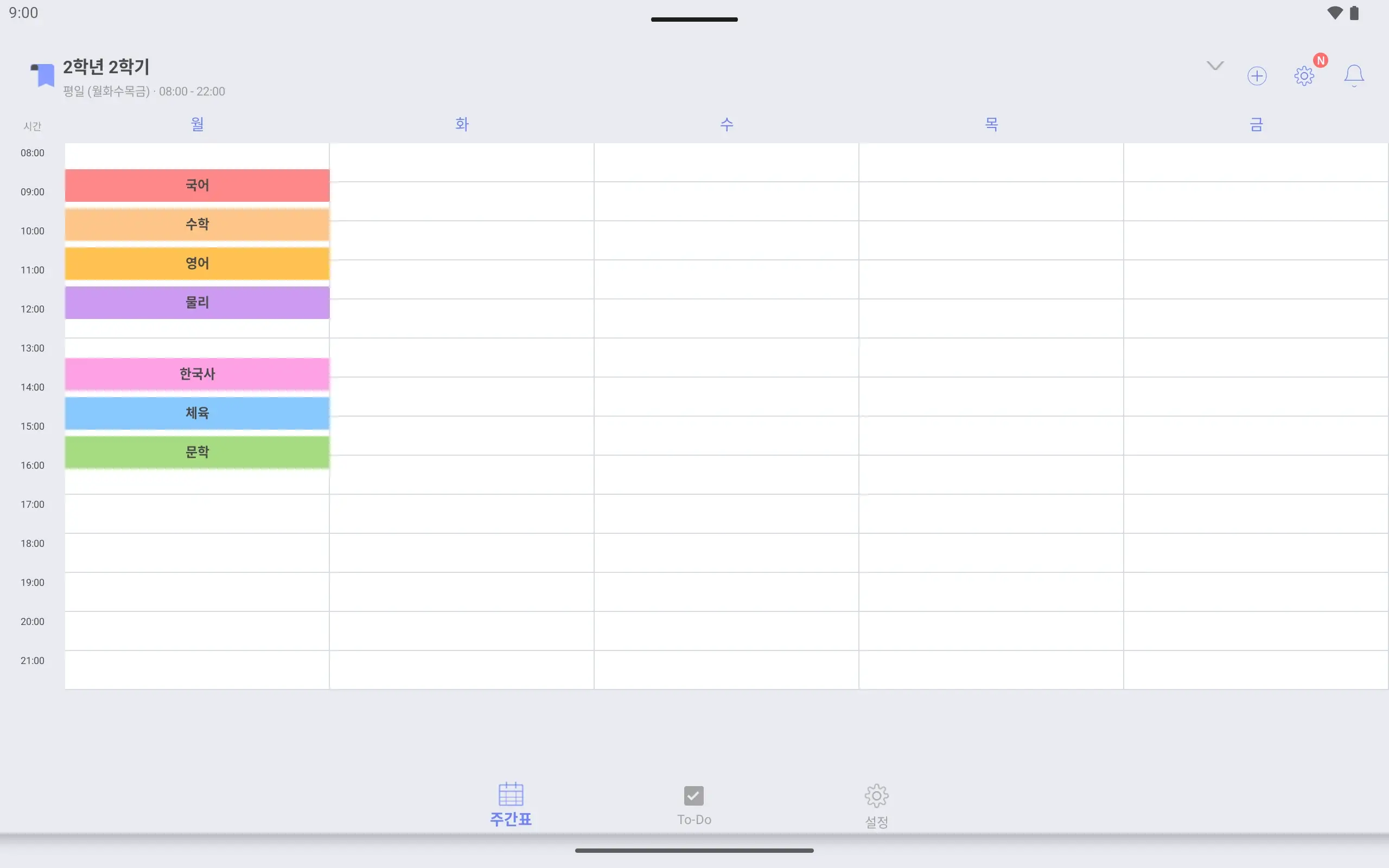
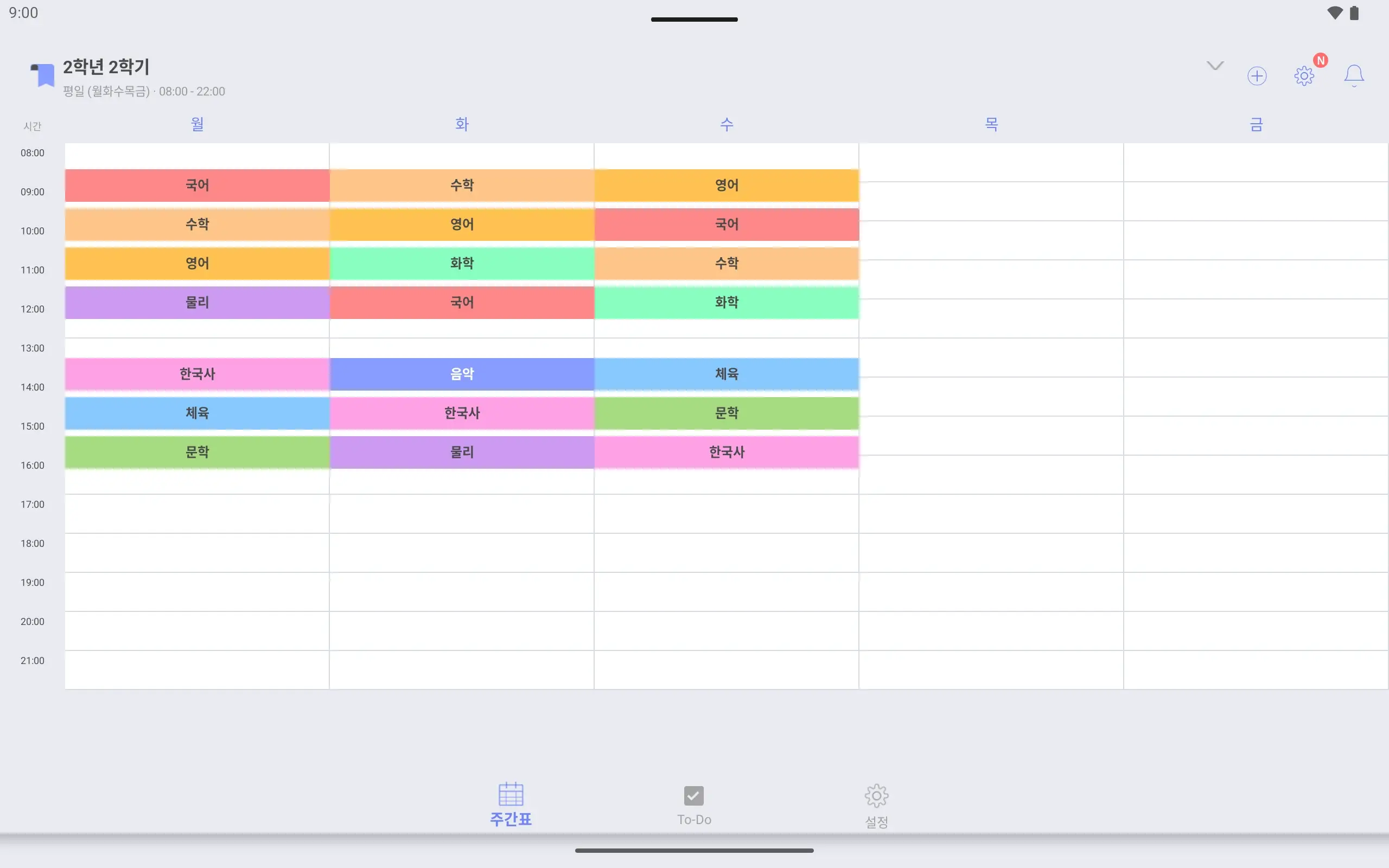
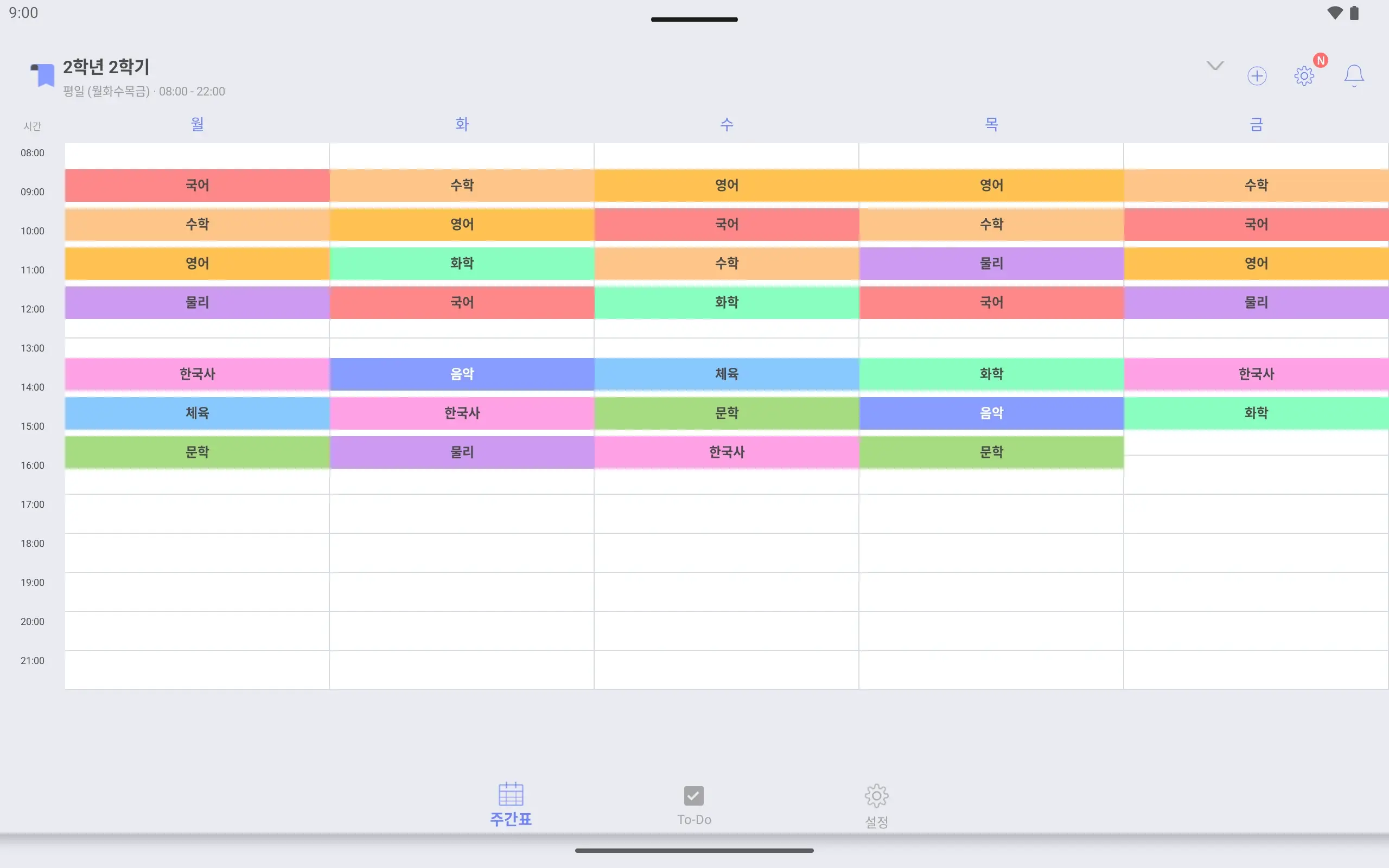
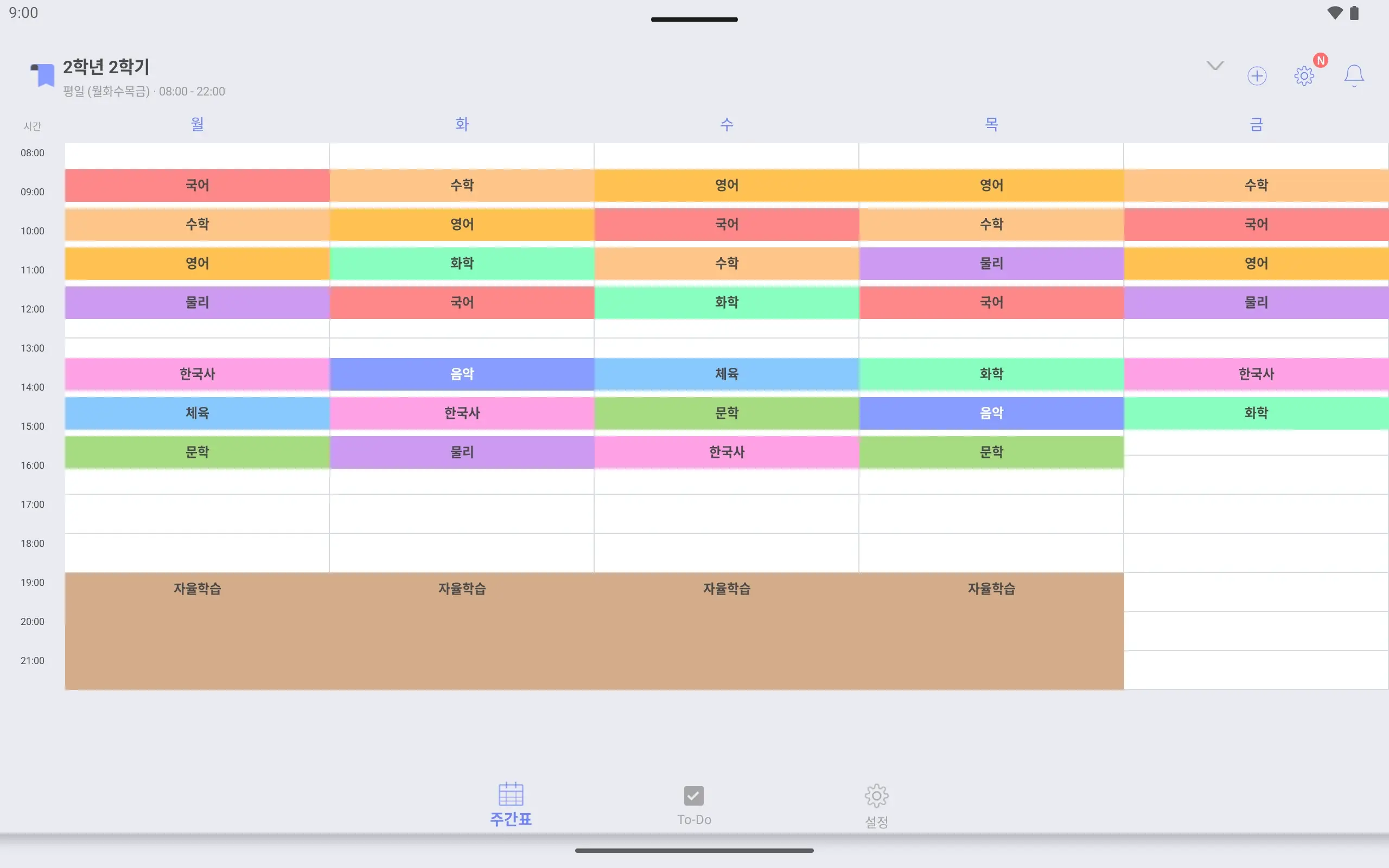
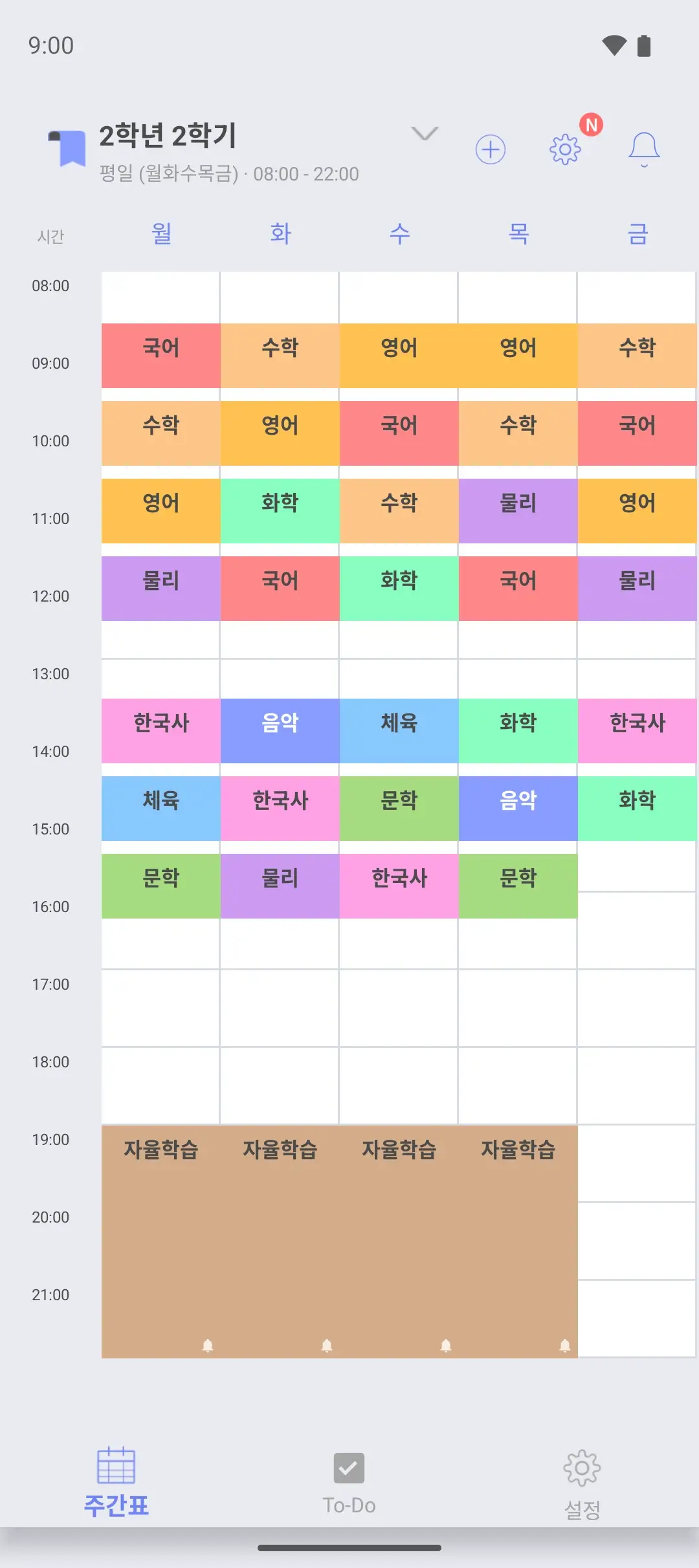
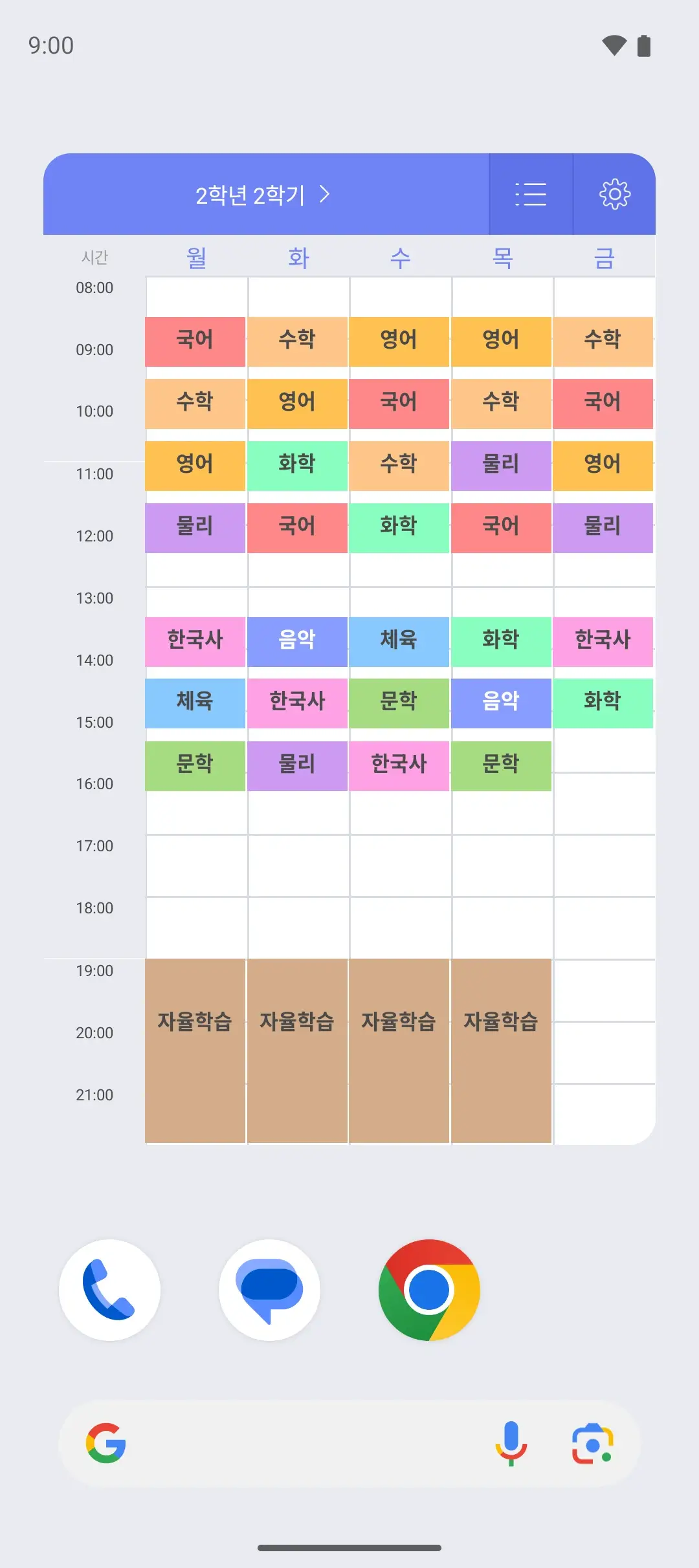
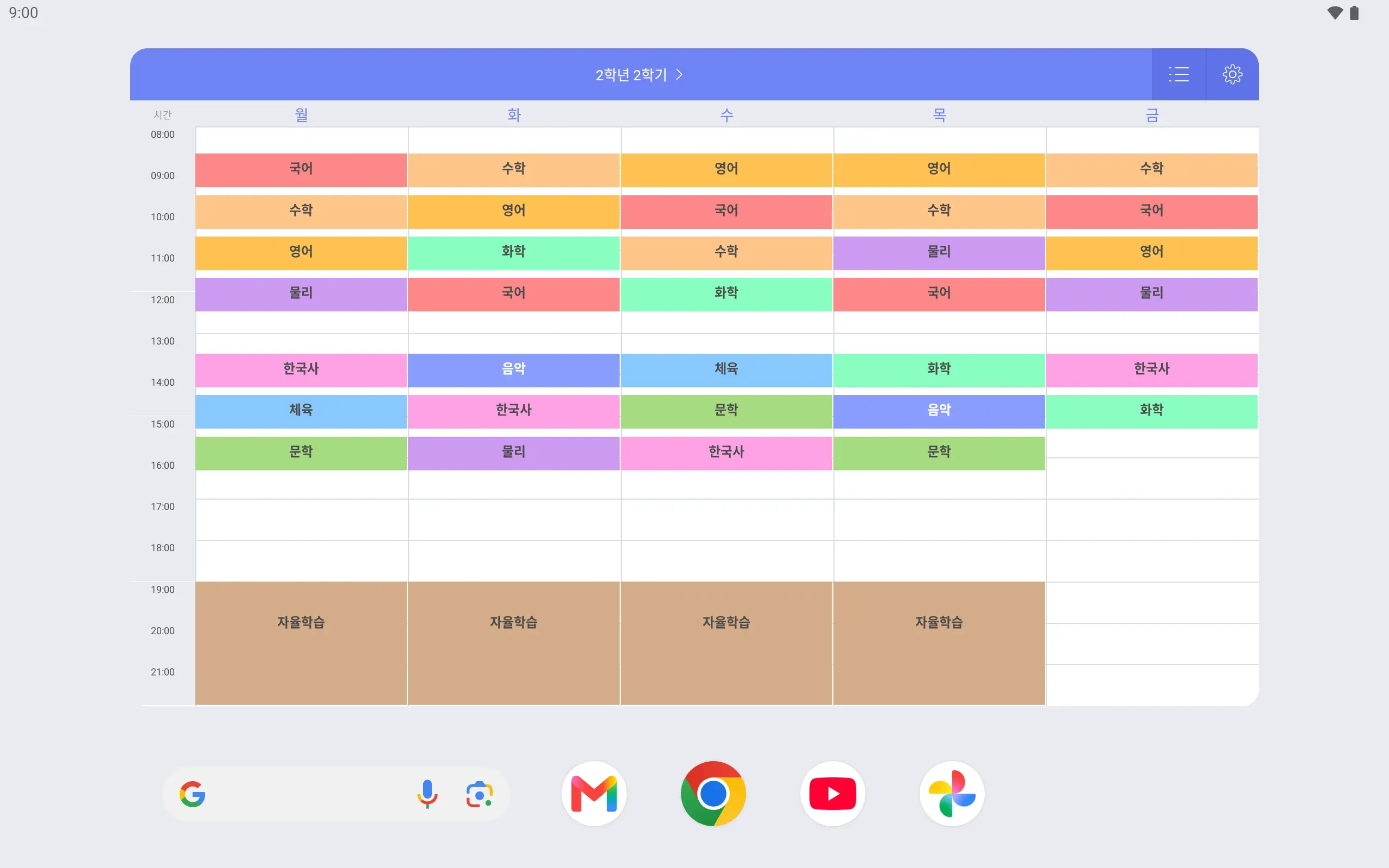
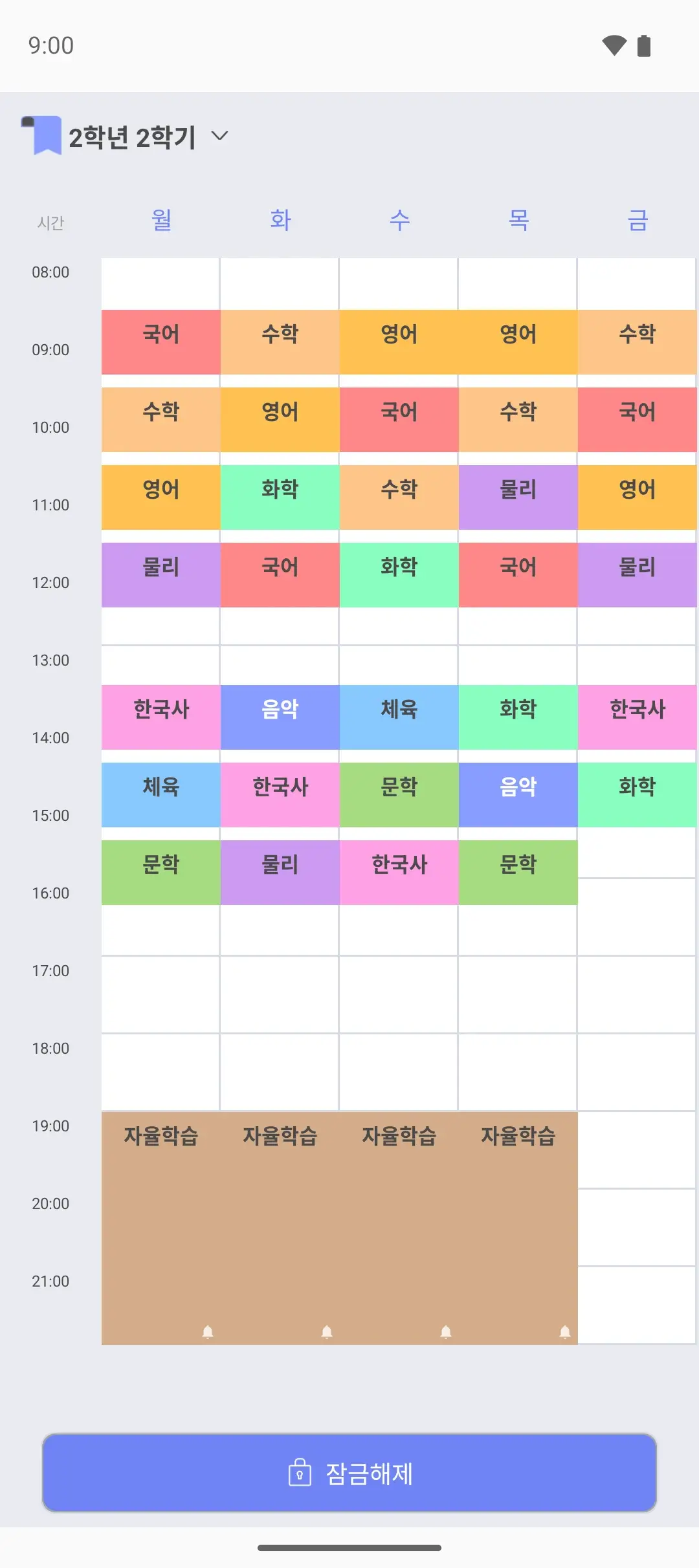
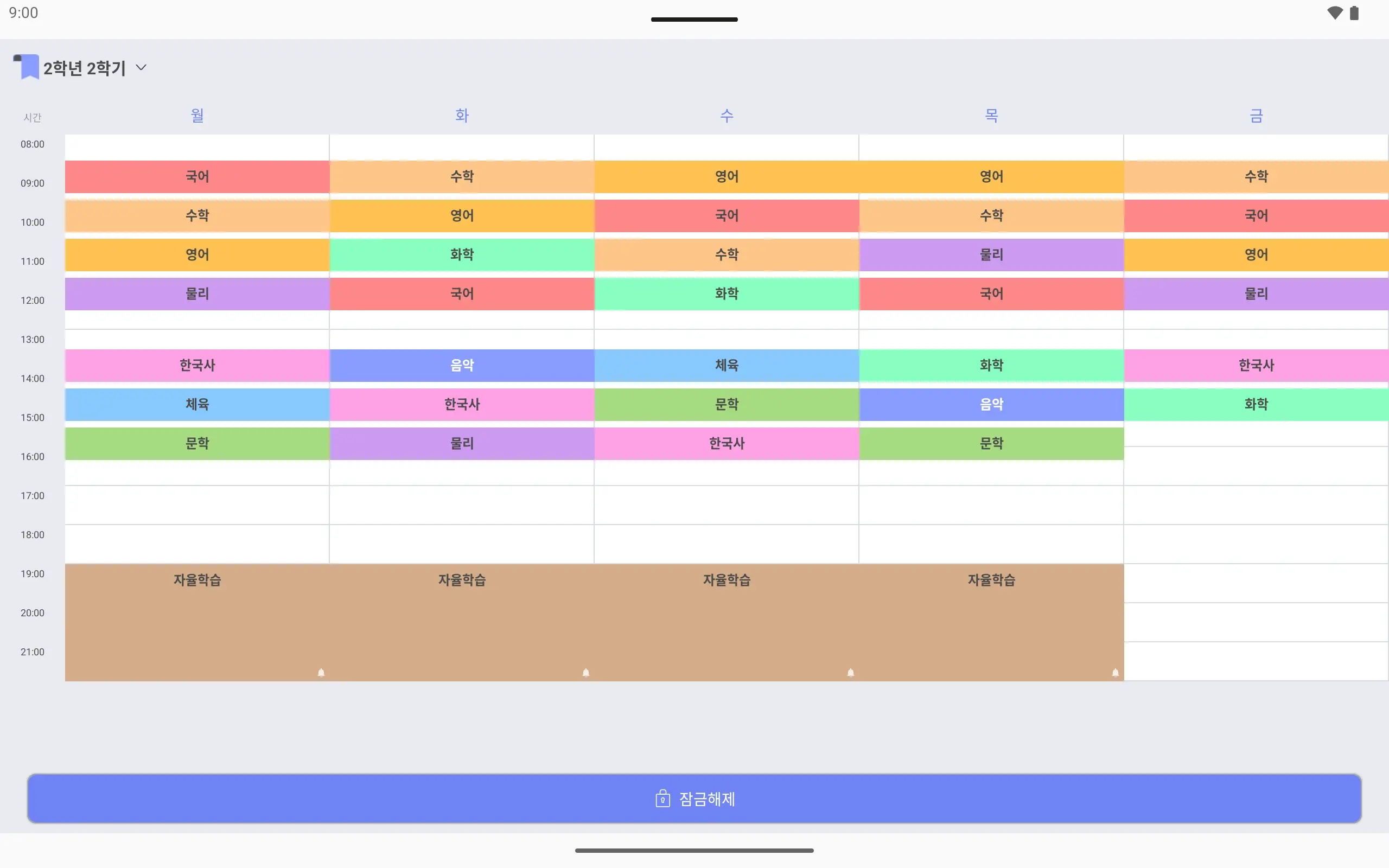
2학년 2학기 주간표. 월요일 수업만 들어가 있고, 1교시 8:40~9:30부터 7교시 16:20까지다.2학년 2학기 주간표. 월요일부터 수요일까지 50분 수업이 들어가 있다.2학년 2학기 주간표. 월요일부터 금요일까지 50분 수업이 들어가 있다.2학년 2학기 주간표. 50분 수업이 7교시까지 들어가 있고 월요일부터 목요일 저녁에는 자율학습이 있다.
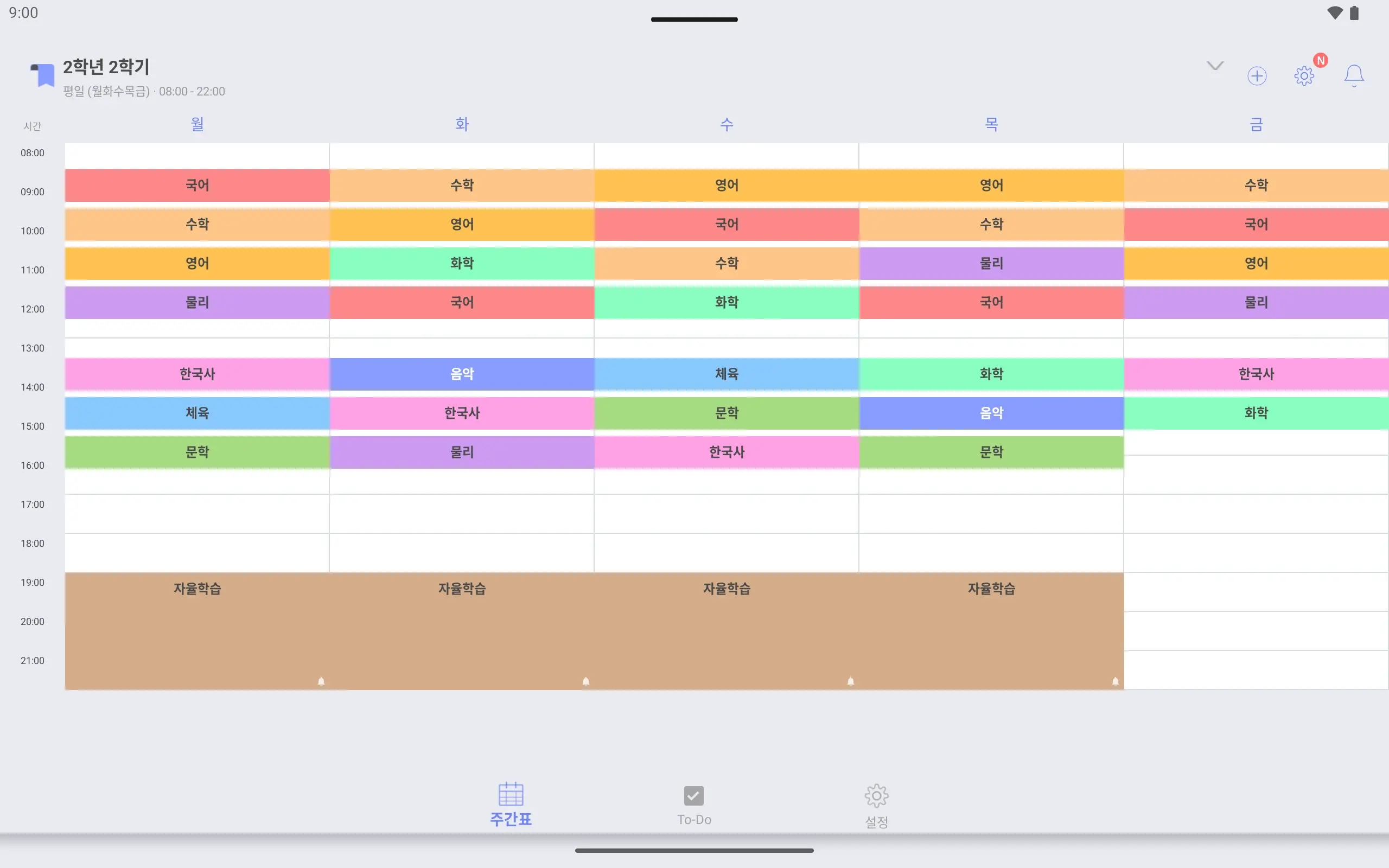
2학년 2학기 주간표. 월요일부터 목요일 저녁 자율학습 칸에 알람 표시가 있다.
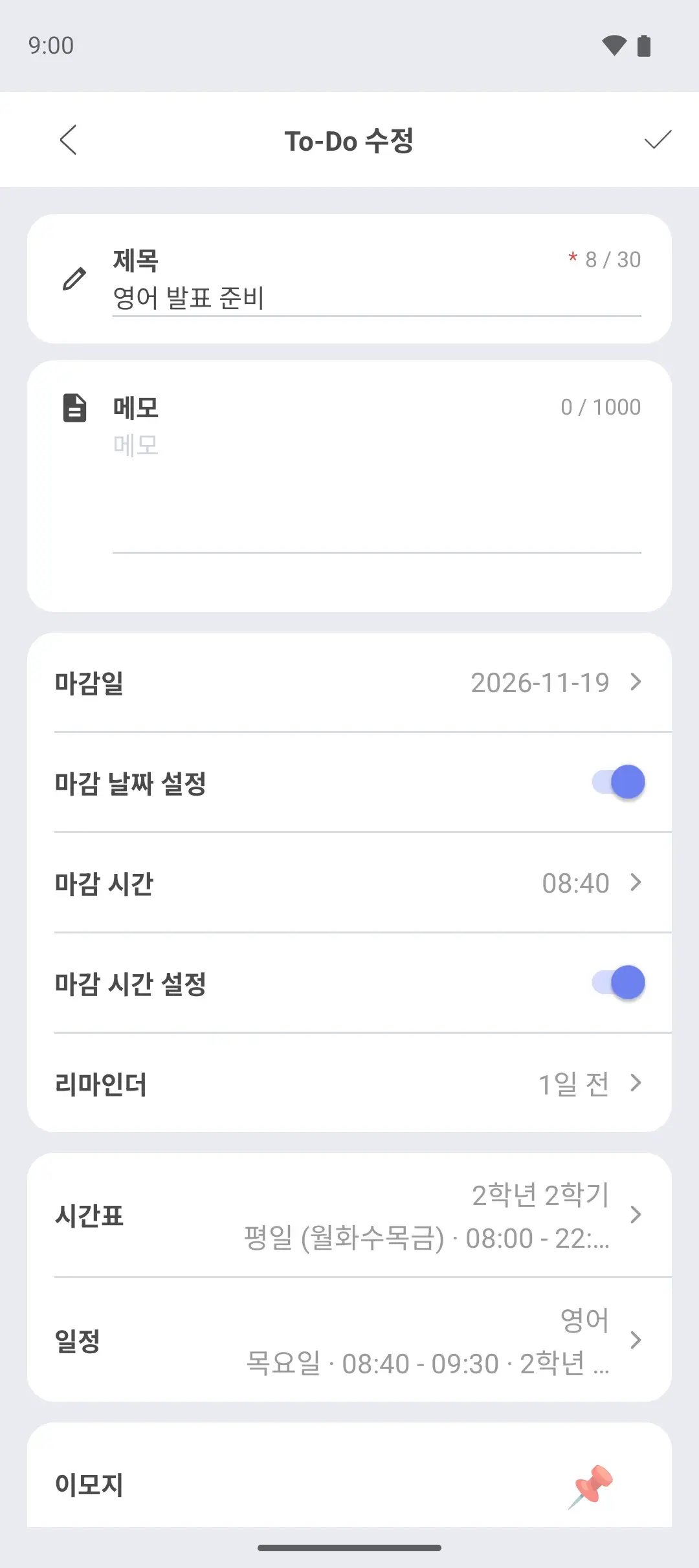
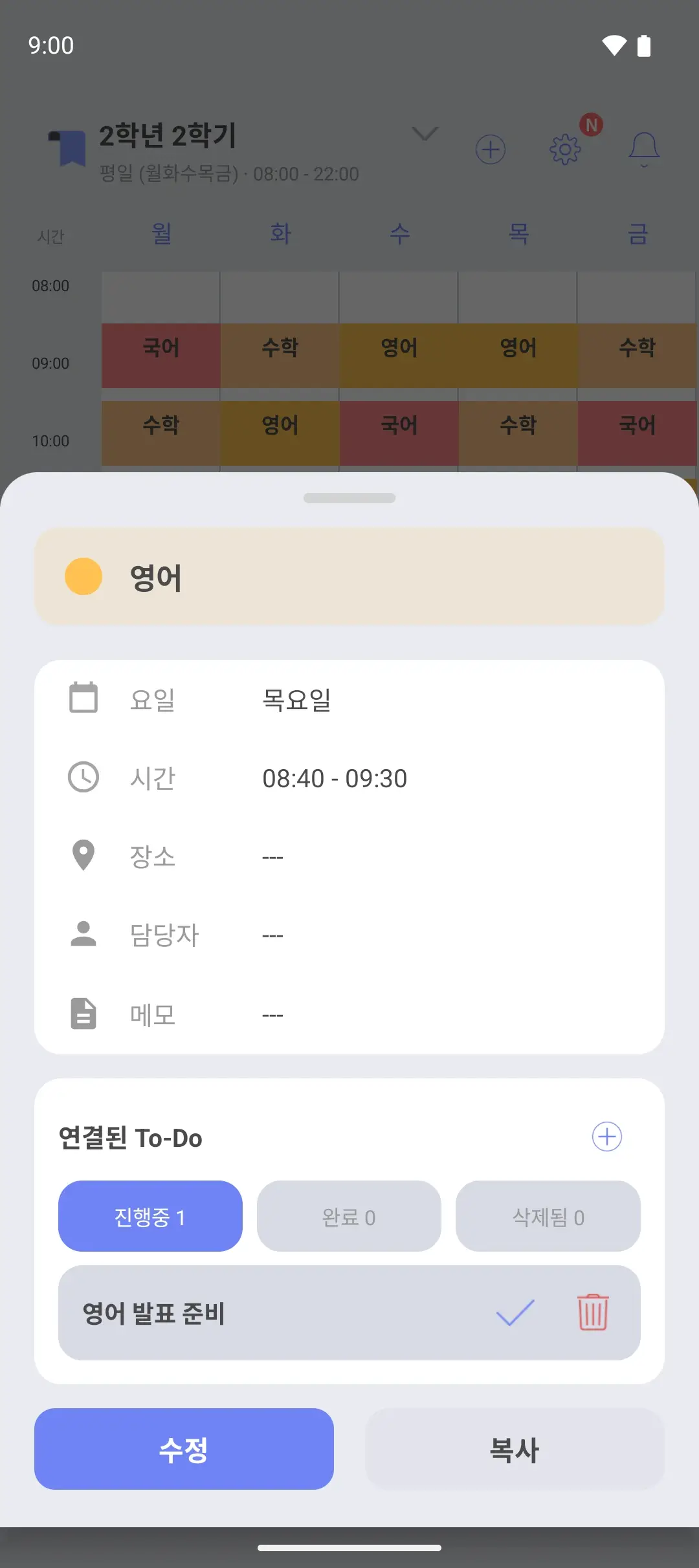
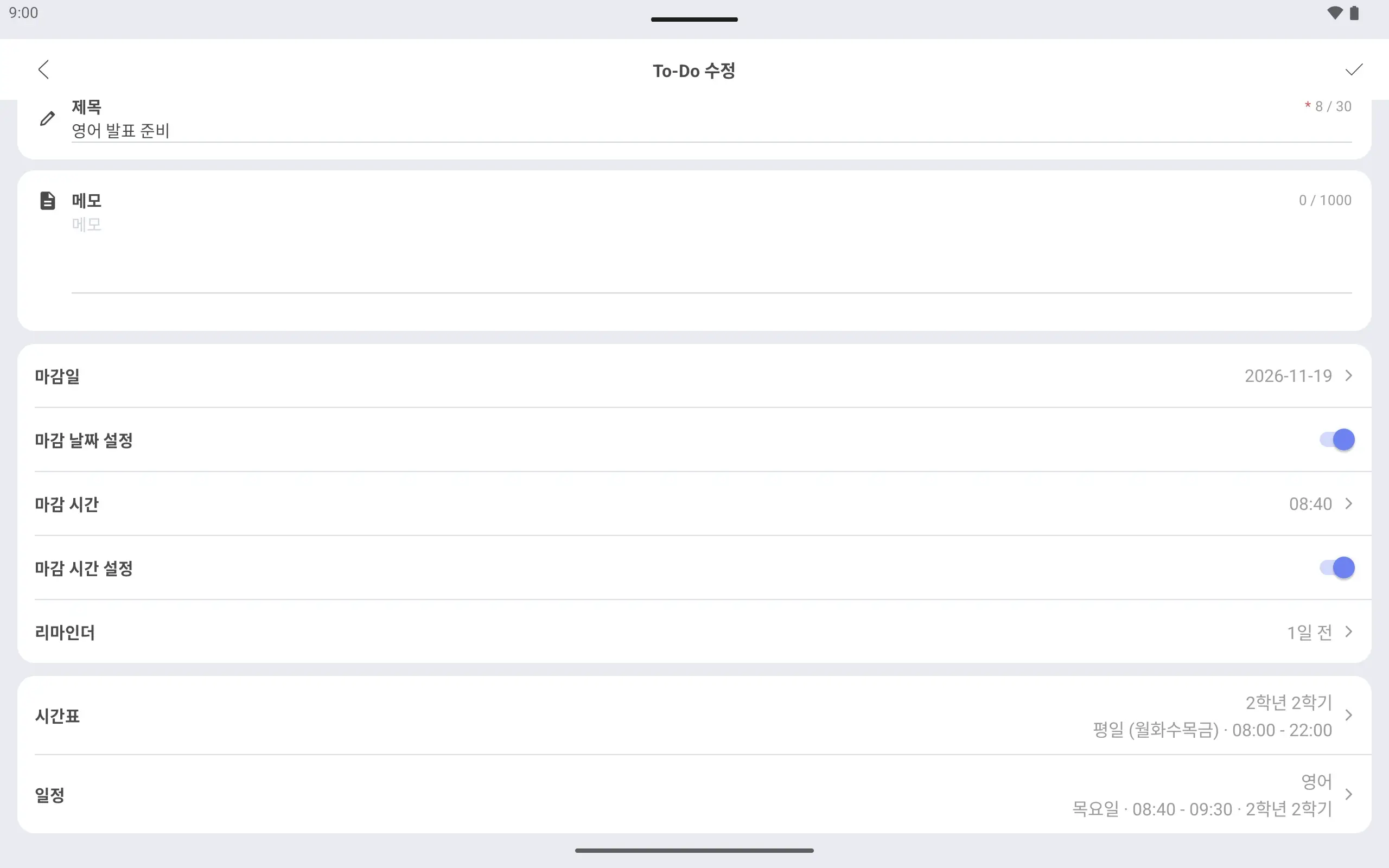
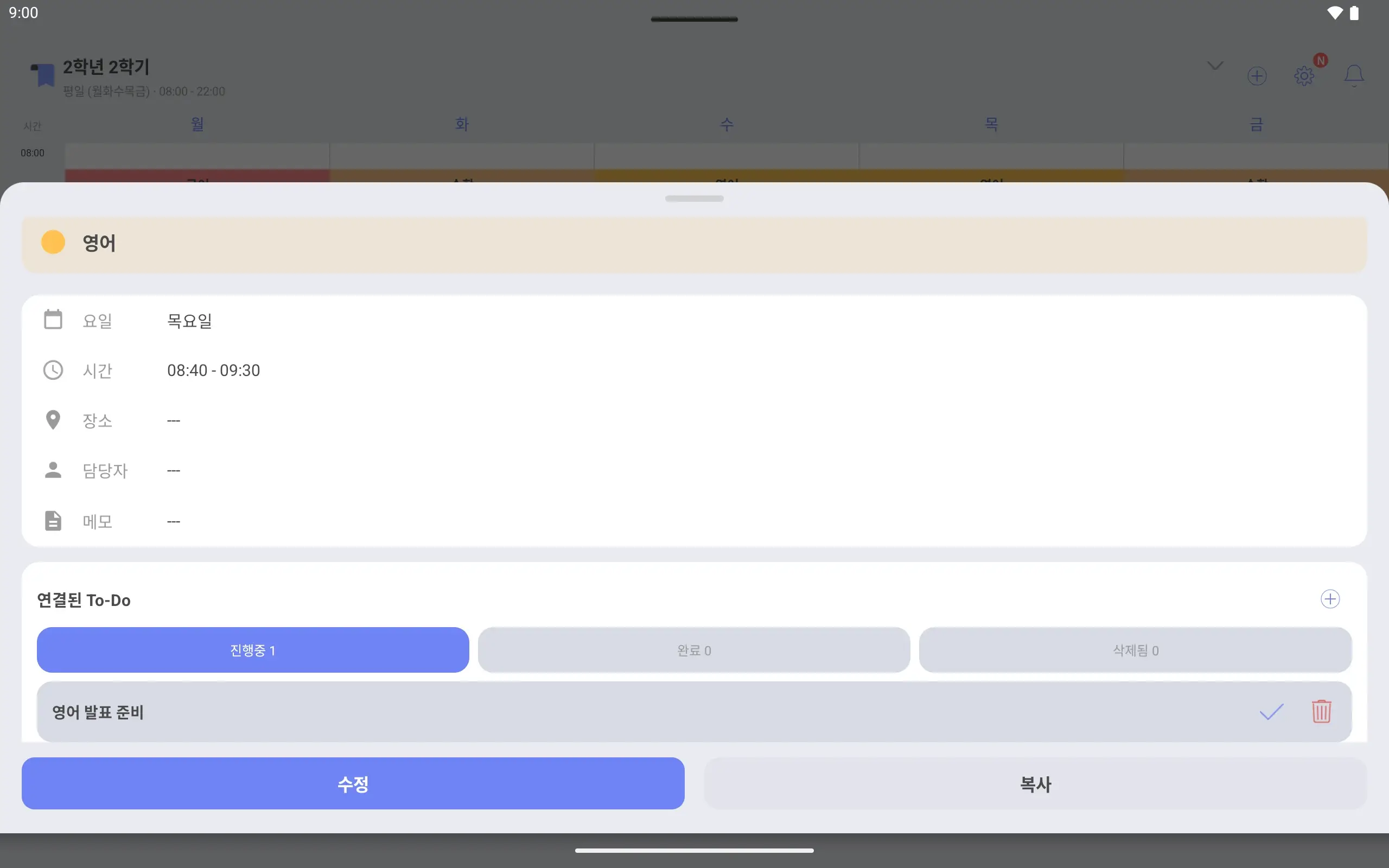
To-Do 편집 화면. 제목은 영어 발표 준비이고 목요일 영어 일정에 연결되어 있다.주간표에서 목요일 영어 칸을 누른 화면. 연결된 To-Do에 영어 발표 준비가 보인다.
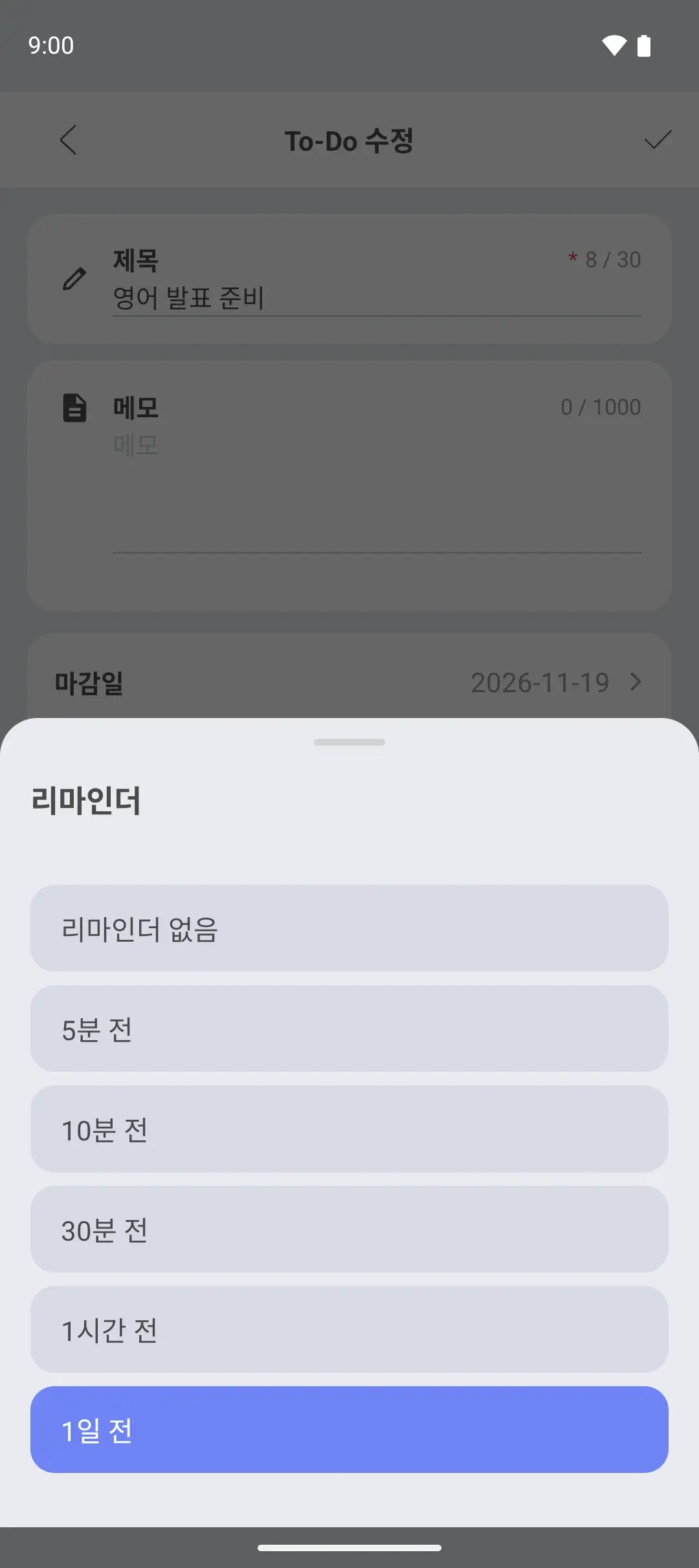
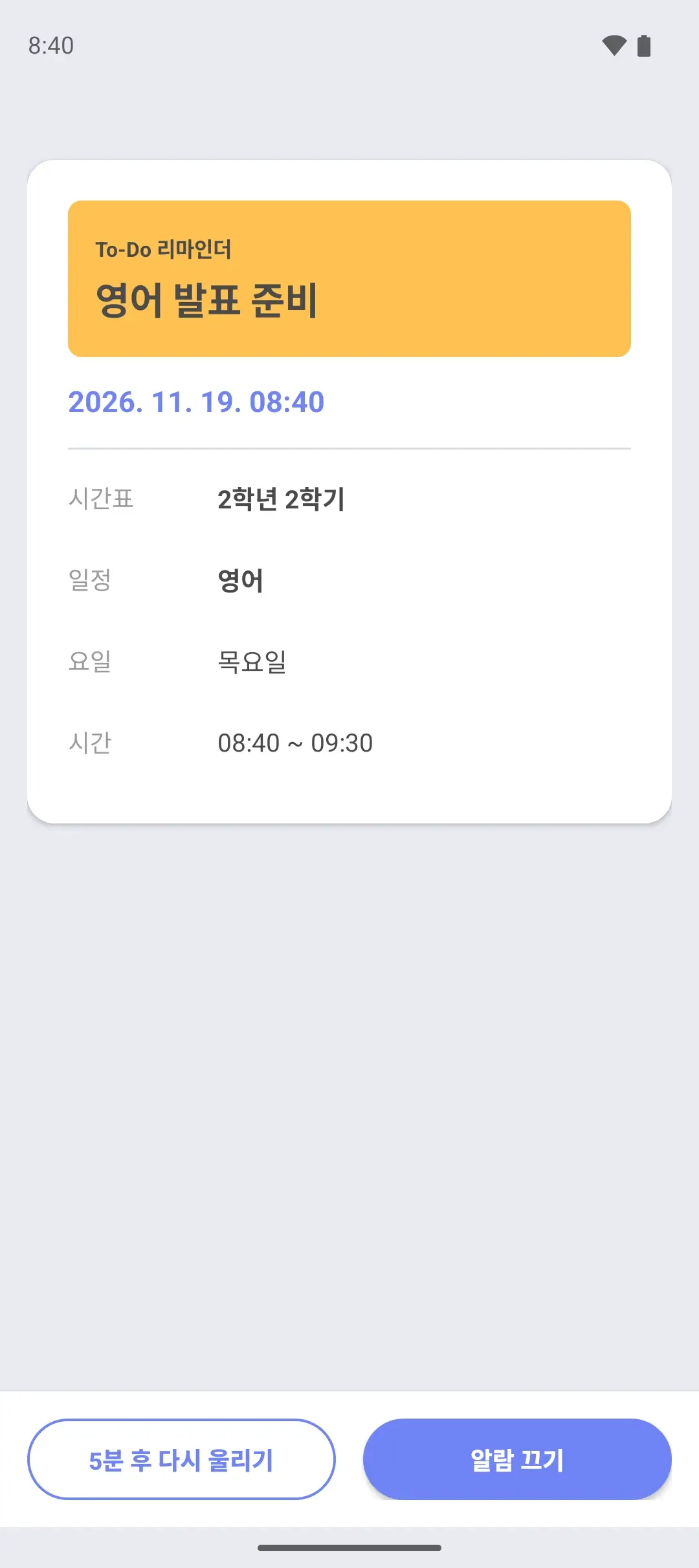
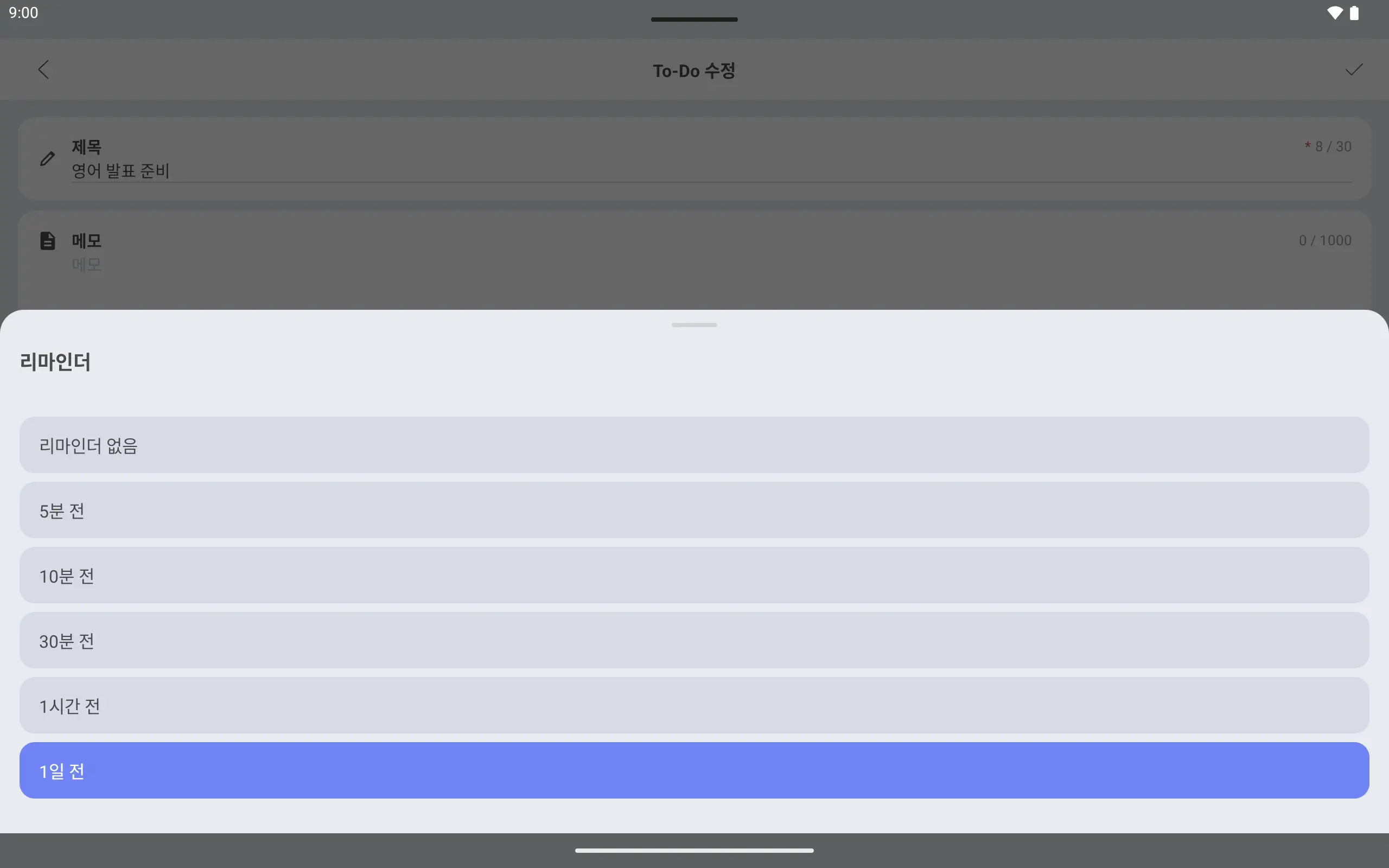
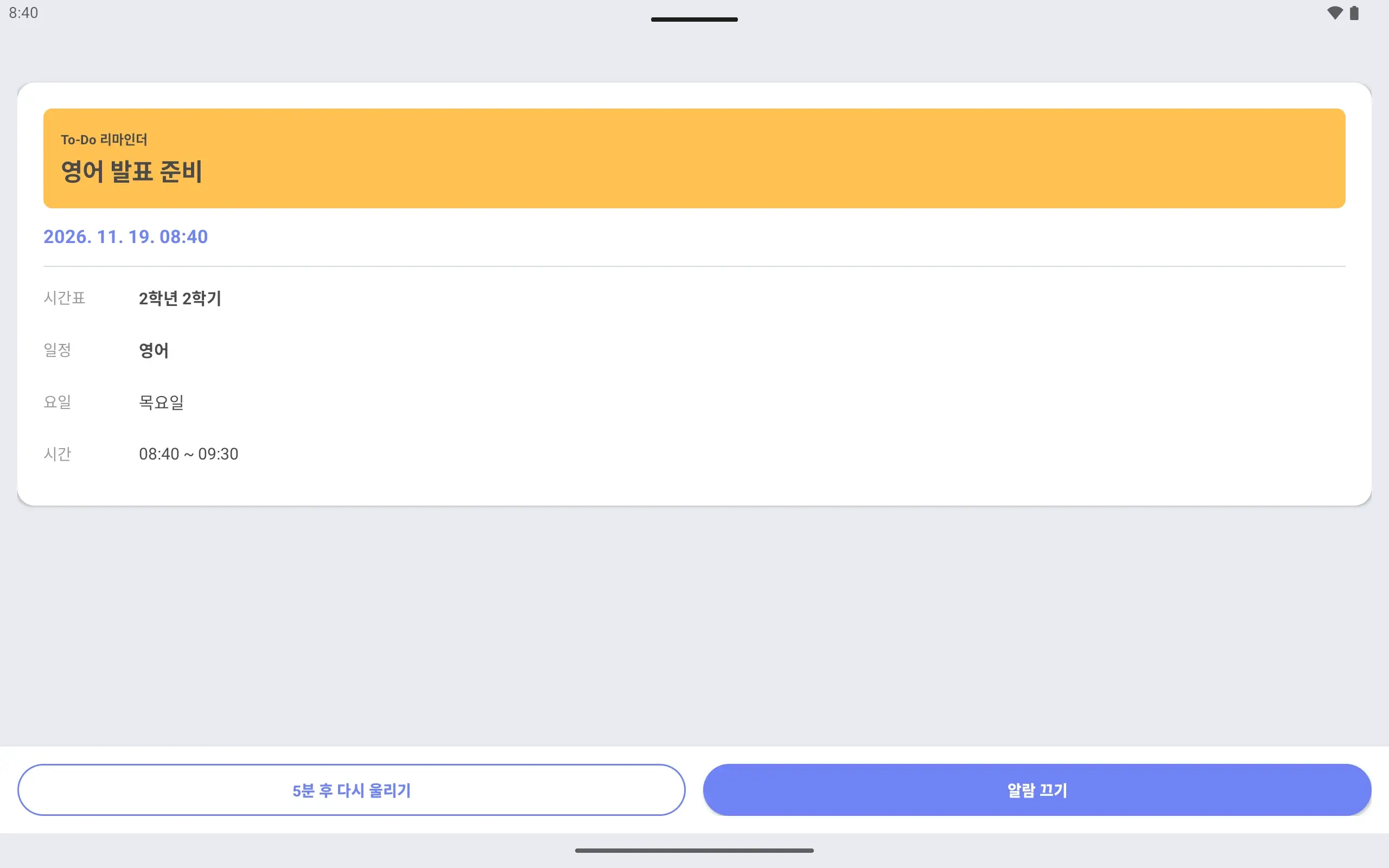
리마인더를 언제 받을지 고르는 화면. 5분 전부터 1일 전까지 다섯 가지가 보인다.리마인더 시간이 되어 뜬 알람 화면. 영어 발표 준비 제목과 다시 울리기, 끄기 단추가 보인다.
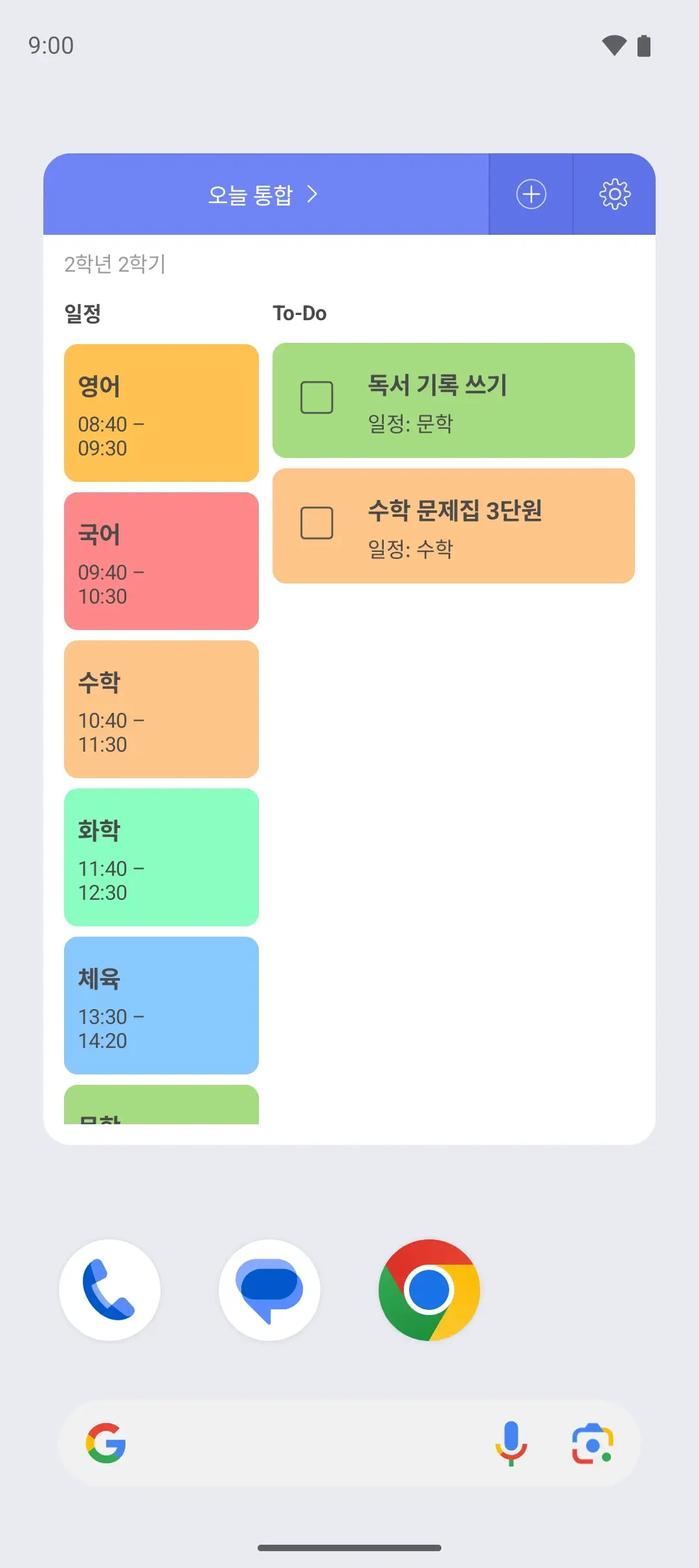
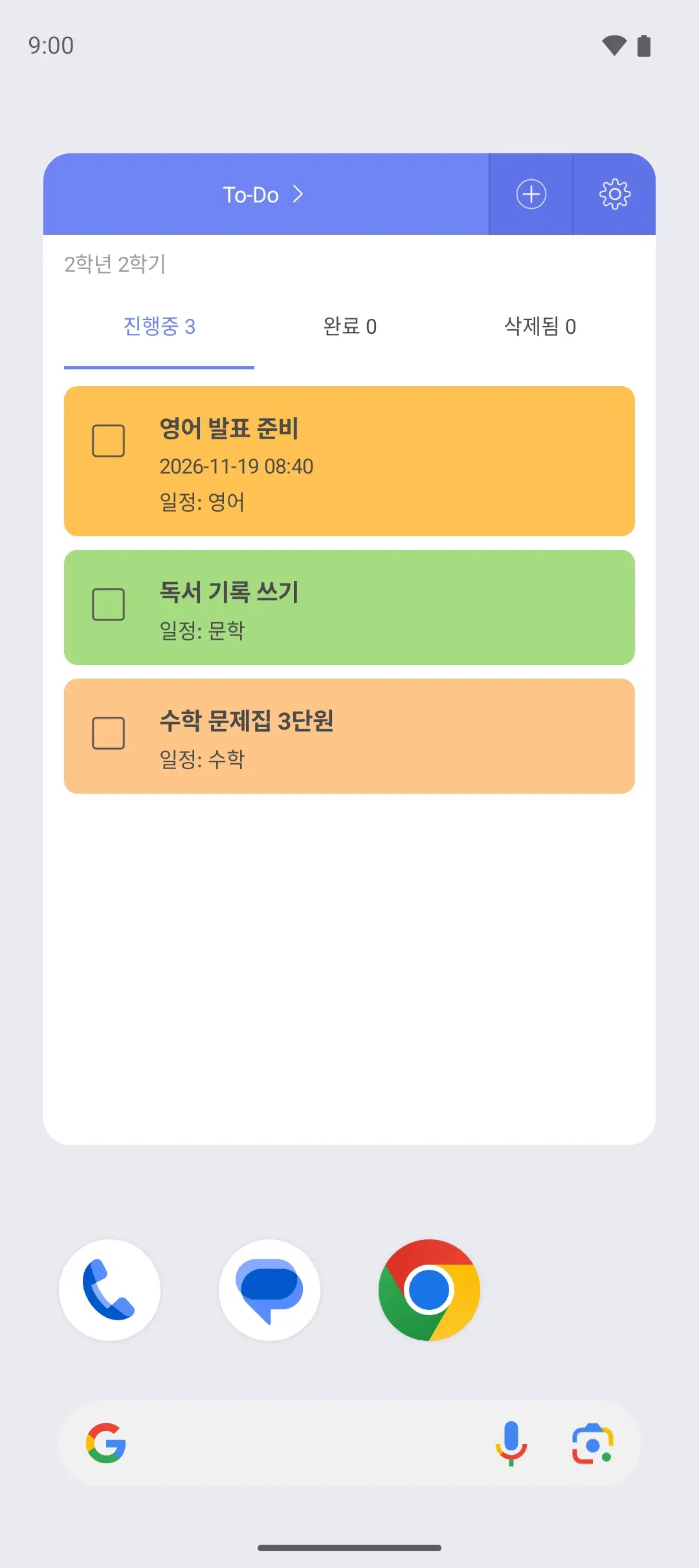
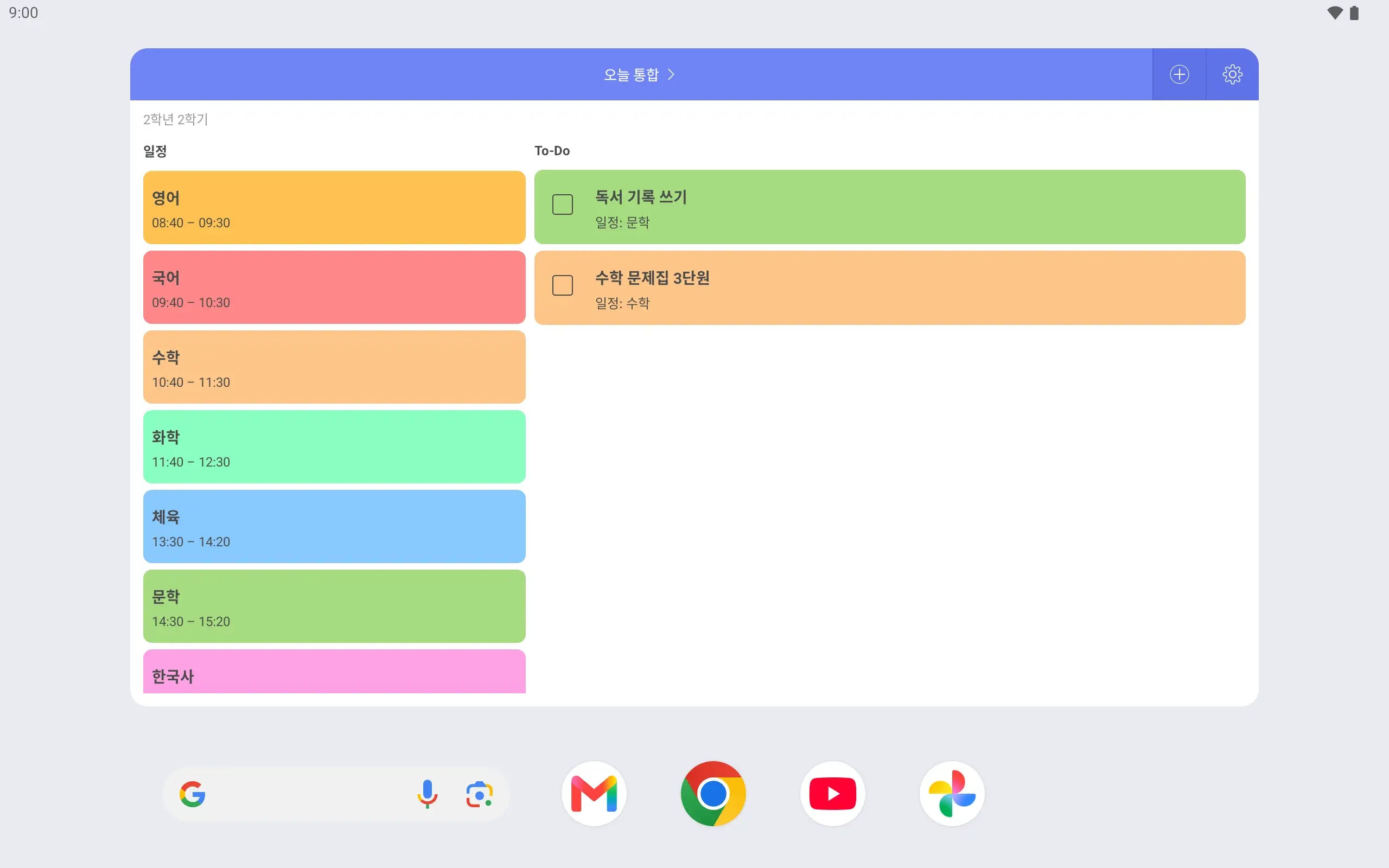
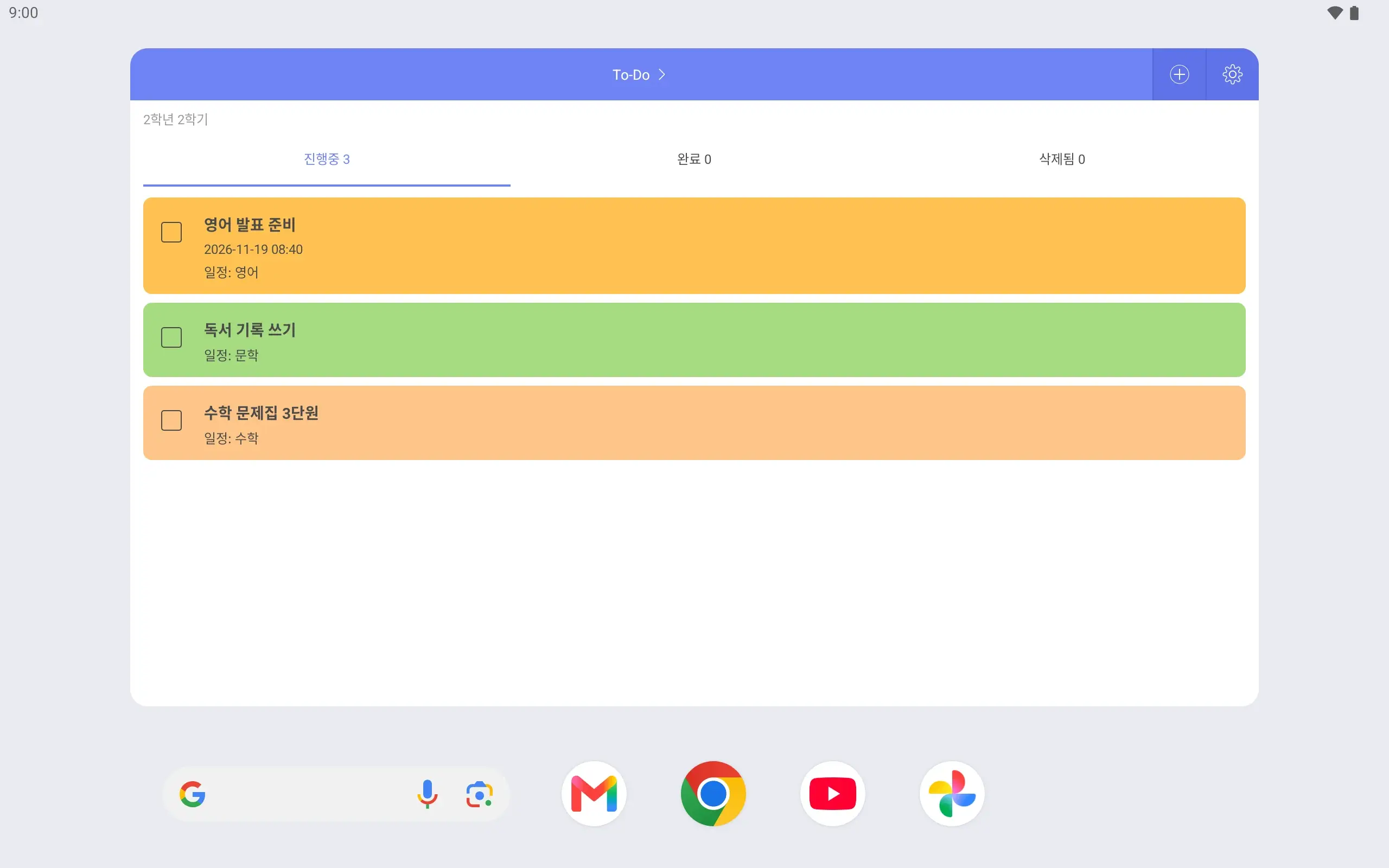
홈 화면의 주간표 위젯. 2학년 2학기 시간표의 한 주가 보인다.홈 화면의 오늘 통합 위젯. 오늘 일정과 할 일이 나란히 보인다.홈 화면의 To-Do 위젯. 영어 발표 준비를 비롯한 할 일이 목록으로 보인다.
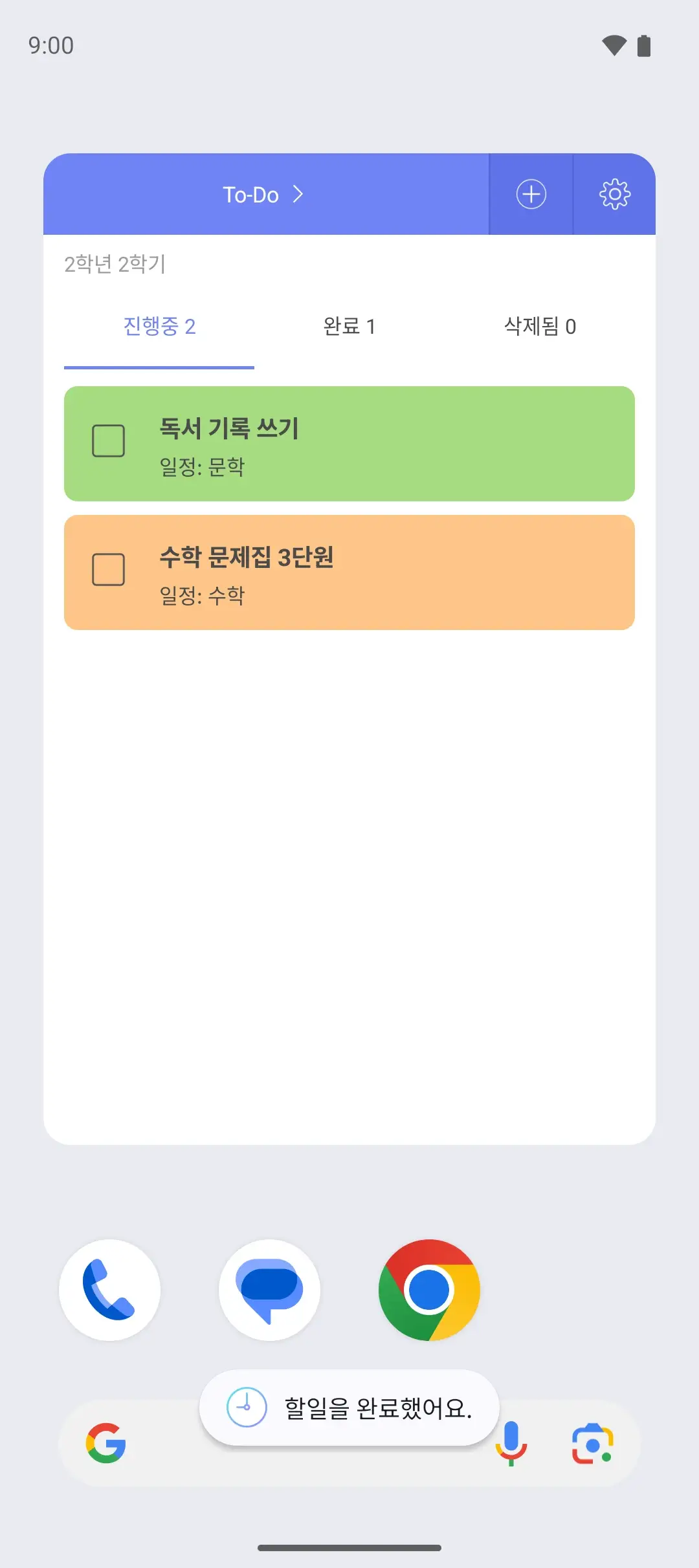
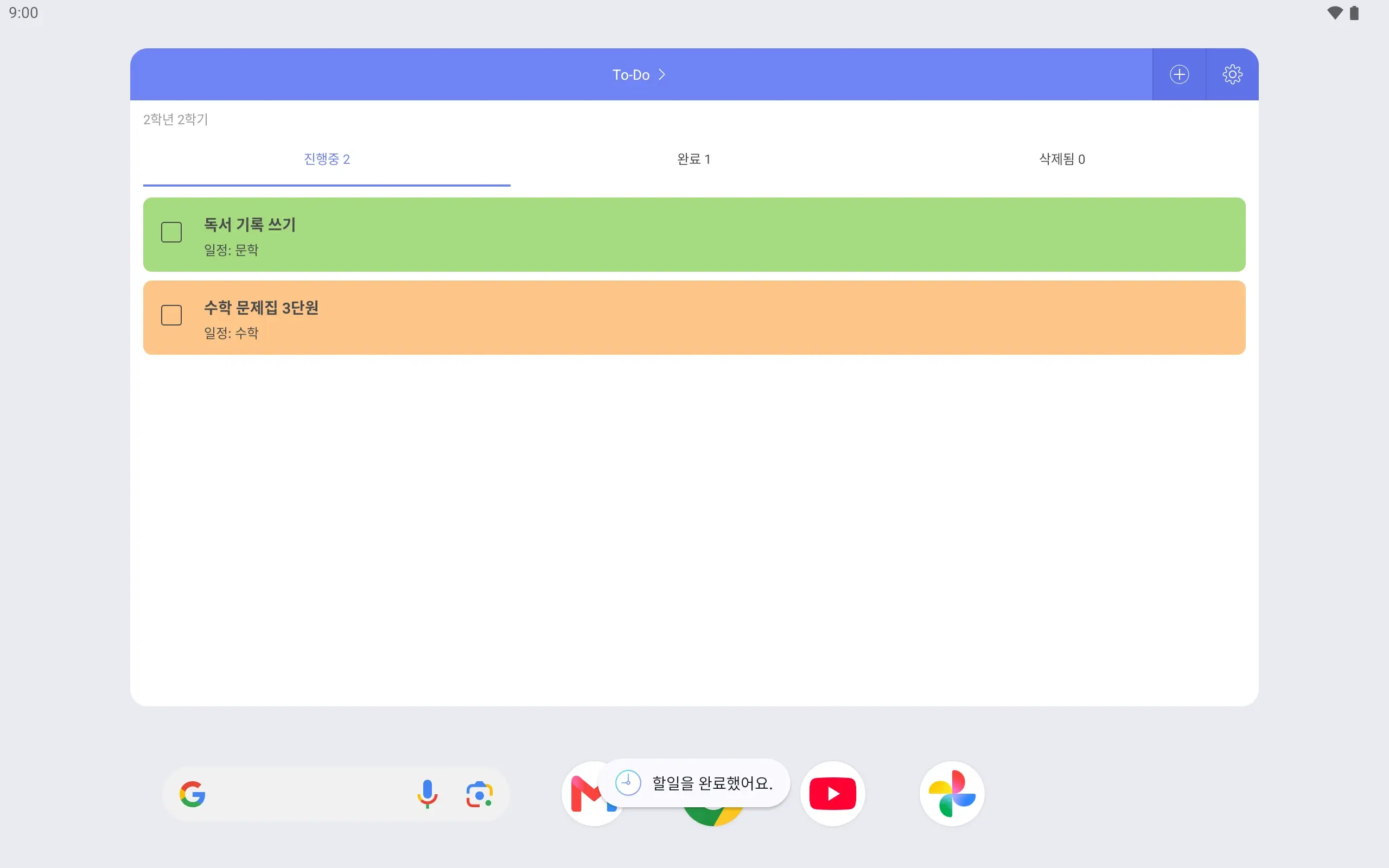
홈 화면의 To-Do 위젯에서 영어 발표 준비를 완료로 표시하는 모습.
잠금화면에 2학년 2학기 주간표가 보이는 화면. 아래에 잠금해제 단추가 있다.

여덟 단계로 보기

  1. 새 학기 시간표의 이름을 짓고 요일과 시간 범위를 골라요. 1교시가 8시 40분에 시작하고 자율학습이 밤 10시에 끝나서, 오전 8시부터 밤 10시까지로 잡았어요.

  2. 수업은 50분, 쉬는 시간은 10분이에요. 8:40~9:30처럼 학교 시간표에 적힌 시간 그대로 넣어요. 점심시간 12:30~13:30은 비워 두고, 월요일부터 목요일까지 저녁 7시부터 10시는 자율학습이에요.

  3. 일정마다 알람을 켤 수 있어요. 알람은 그 일정의 요일과 시작 시간에 맞춰 매주 울려요. 켜 둔 알람은 알람 목록에서 한 번에 확인해요.

  4. 수행평가, 발표, 숙제를 To-Do로 적고 그 일이 있는 수업에 연결해요. 시간표에서 그 수업 칸을 누르면 해야 할 일이 같이 나와요.

  5. 발표 날 1교시 시작 시간을 마감으로 정하고 「1일 전」 리마인더를 골랐어요. 전날 같은 시간에 알람 화면이 떠요. 리마인더는 5분 전부터 1일 전까지 다섯 가지 가운데 하나를 골라요.

  6. 아침에 홈 화면만 봐도 오늘 몇 교시에 무슨 과목인지 알 수 있어요. 오늘 통합 위젯이 오늘 수업과 할 일을 한곳에 보여 주기 때문이에요.

  7. 발표 준비처럼 끝낸 일은 위젯에서 바로 완료로 바꿔요. 완료한 일은 앱의 완료 목록에서 다시 볼 수 있어요.

  8. 쉬는 시간에 휴대폰을 켜면 잠금을 풀기 전에 주간표가 먼저 보여요. 다음 교시만 확인하고 다시 넣을 수 있어요. 잠금화면에서는 일정을 고칠 수 없어요.

1 / 8

Android 앱 화면이에요

iPhone 앱은 기능을 더 채운 새 버전을 준비하고 있어요.

고등학교 시간표, 자주 묻는 질문

50분 수업과 10분 쉬는 시간을 그대로 넣을 수 있나요?
네. 수업 시작과 끝을 1분 단위로 정해요. 8:40~9:30처럼 학교 시간표에 적힌 시간 그대로 넣을 수 있어요.
야간 자율학습이나 학원처럼 늦은 일정도 넣을 수 있나요?
네. 시간표의 시간 범위를 밤까지 넓히면 돼요. 하루 24시간을 모두 보이게 할 수도 있어요.
수업 알람은 언제 울리나요?
일정의 알람을 켜면 그 일정의 요일과 시작 시간에 매주 울려요. 알람 화면에서 「5분 후 다시 울리기」를 누르면 5분 뒤에 한 번 더 울려요.
질문 전체 보기

함께 보면 좋아요

심간표 받기

iPhone 앱은 기능을 더 채운 새 버전을 준비하고 있어요.