중학교 시간표 45분 수업과 학원을 한 장에

부모가 아이와 함께 중학교 시간표를 만드는 예시예요. 45분 수업, 평일 저녁 수학학원, 토요일 영어학원까지 한 시간표에 넣어요.

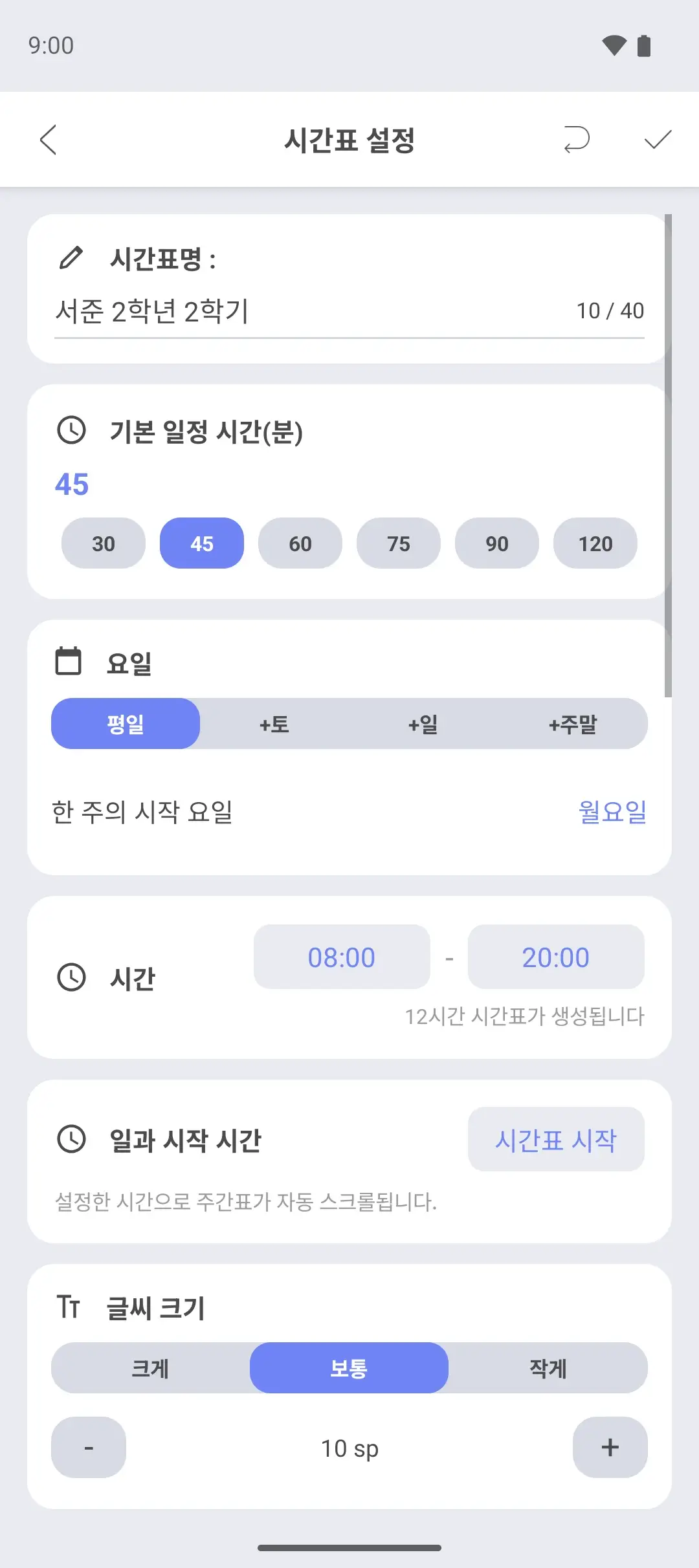
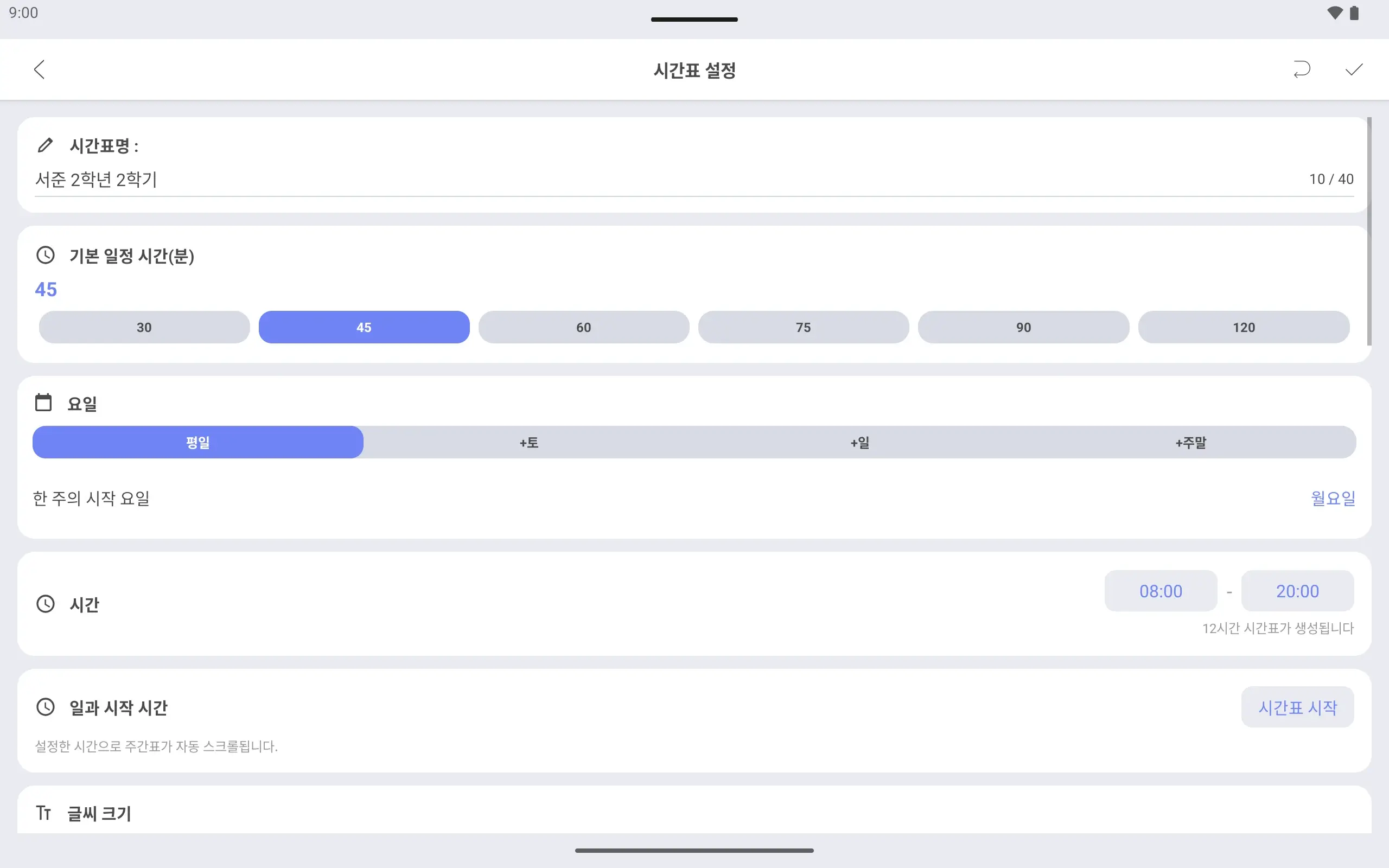
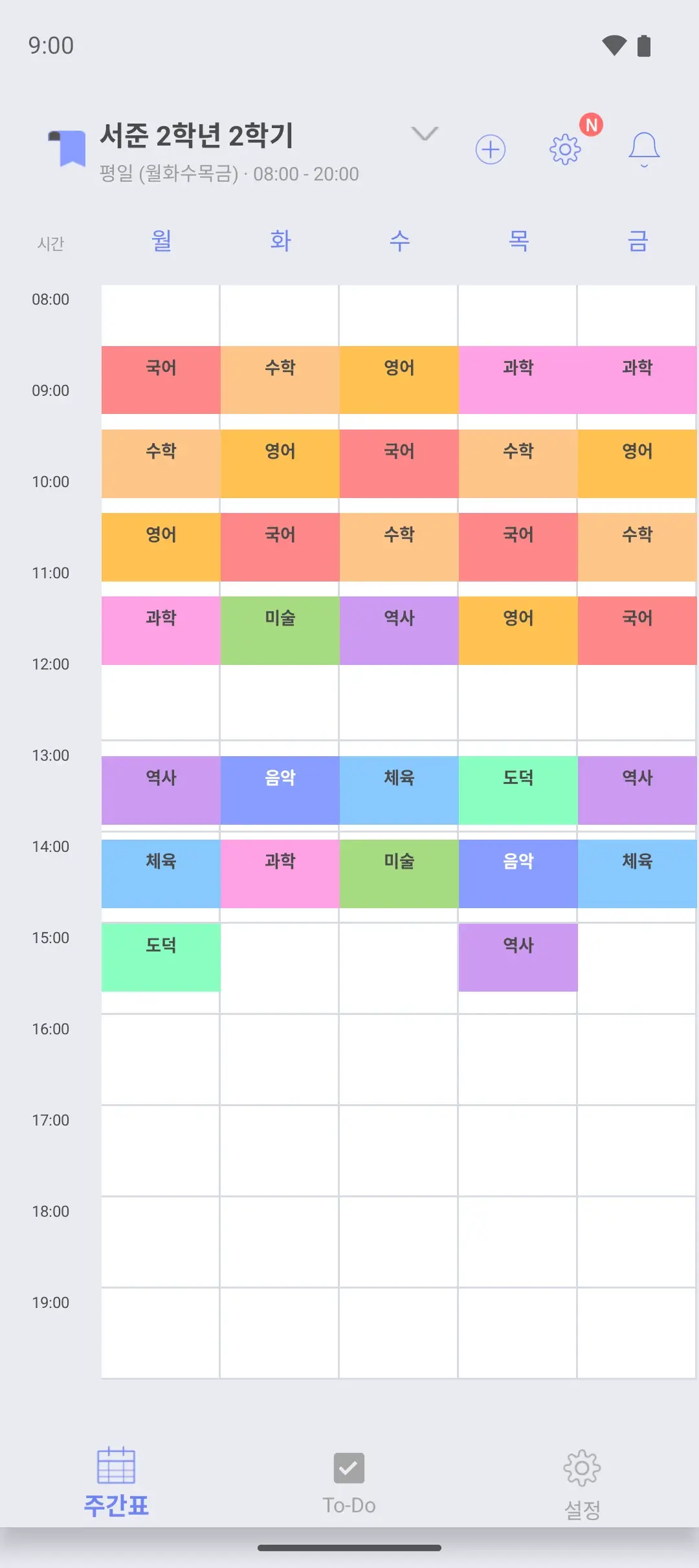
시간표 설정 화면. 이름은 서준 2학년 2학기, 요일은 월요일부터 금요일, 시간은 8시부터 20시까지로 정해져 있다.
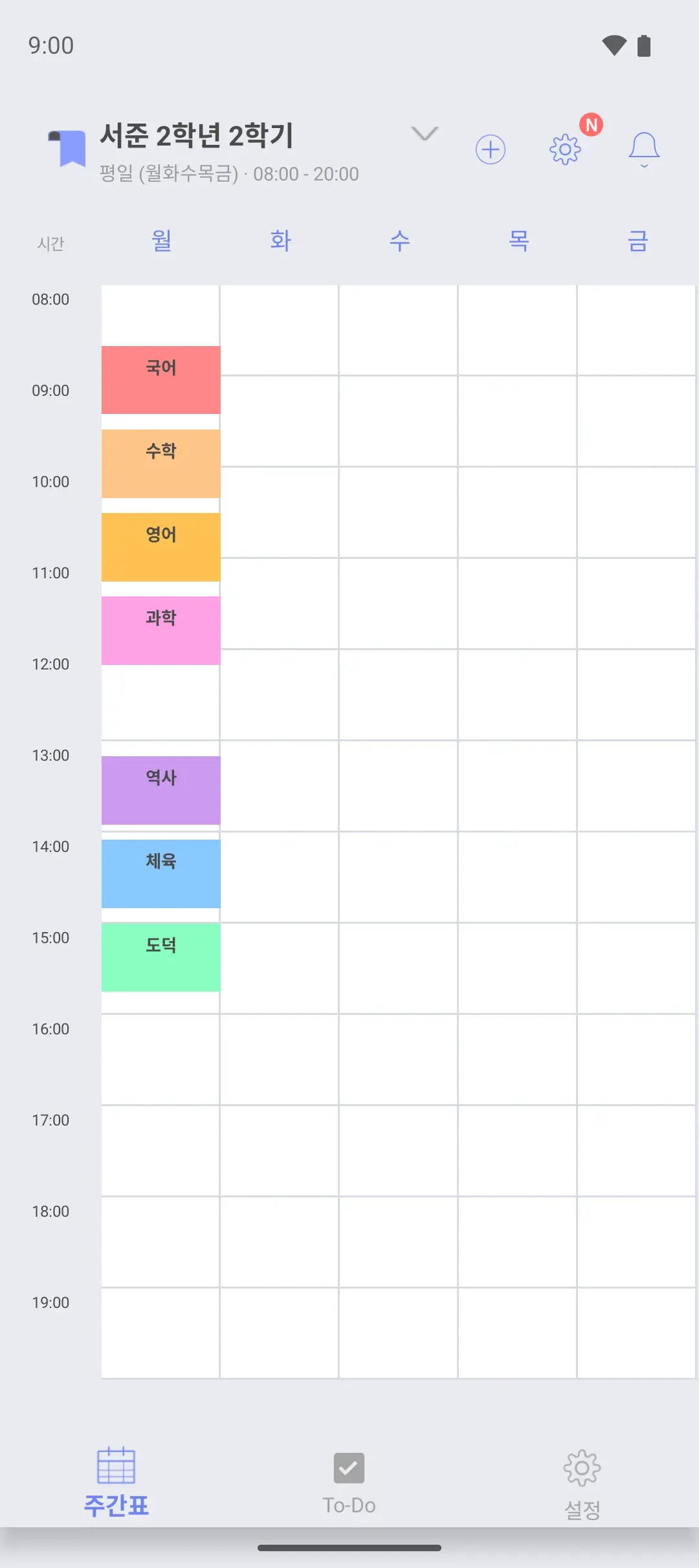
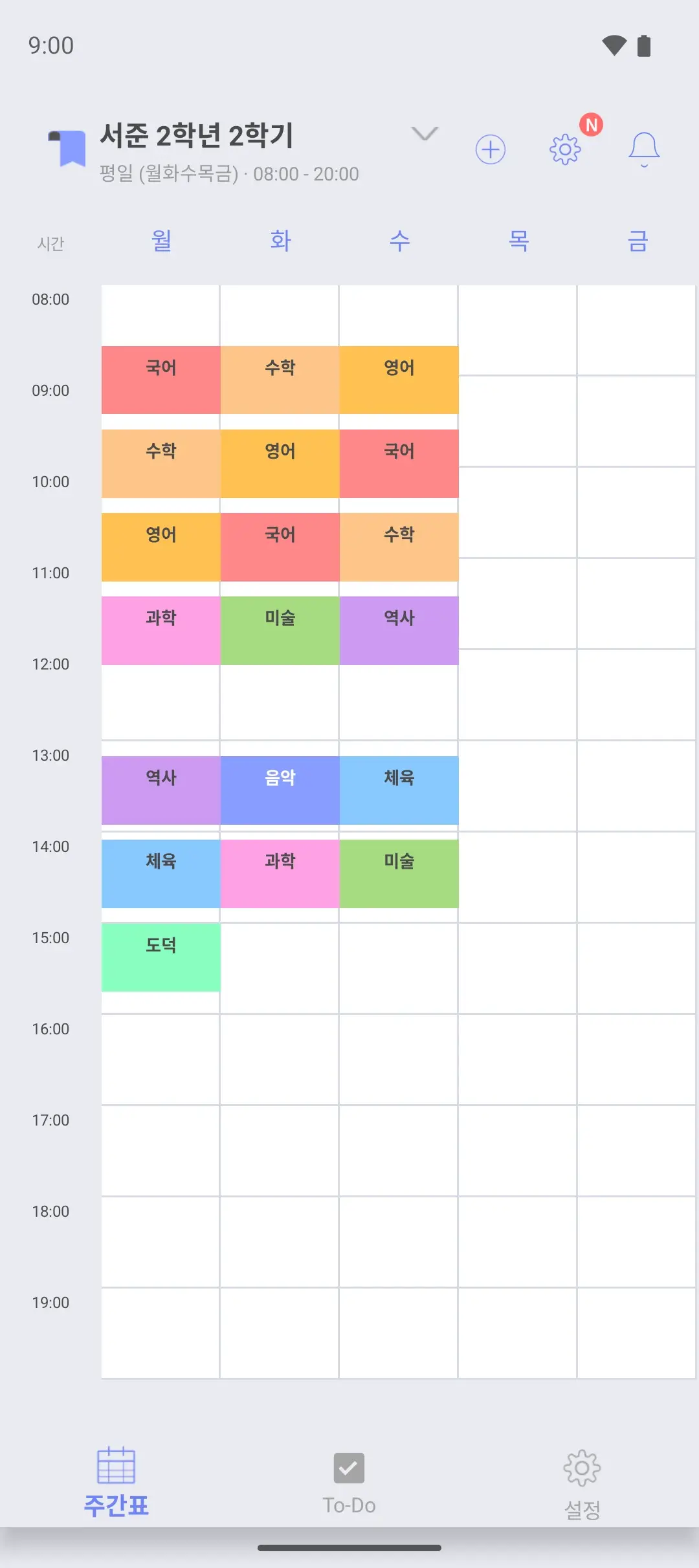
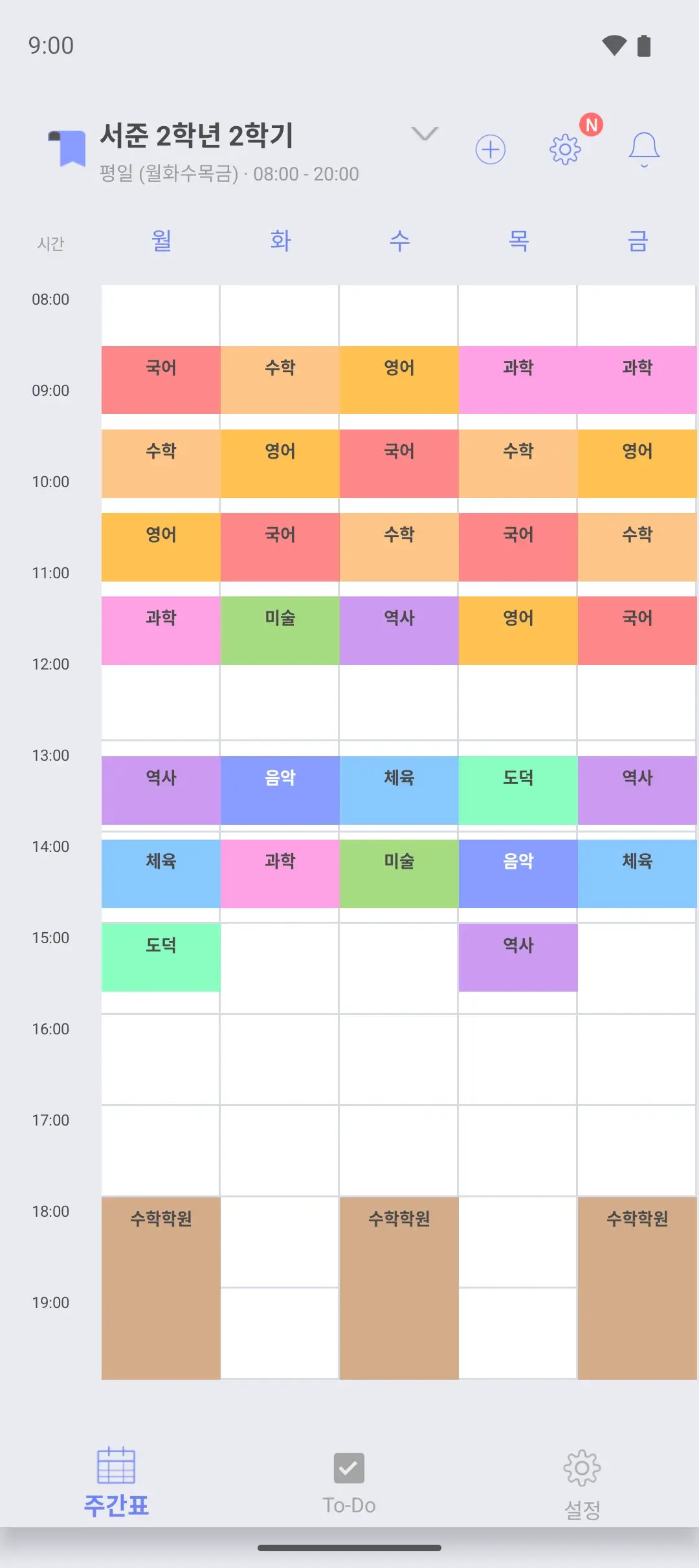
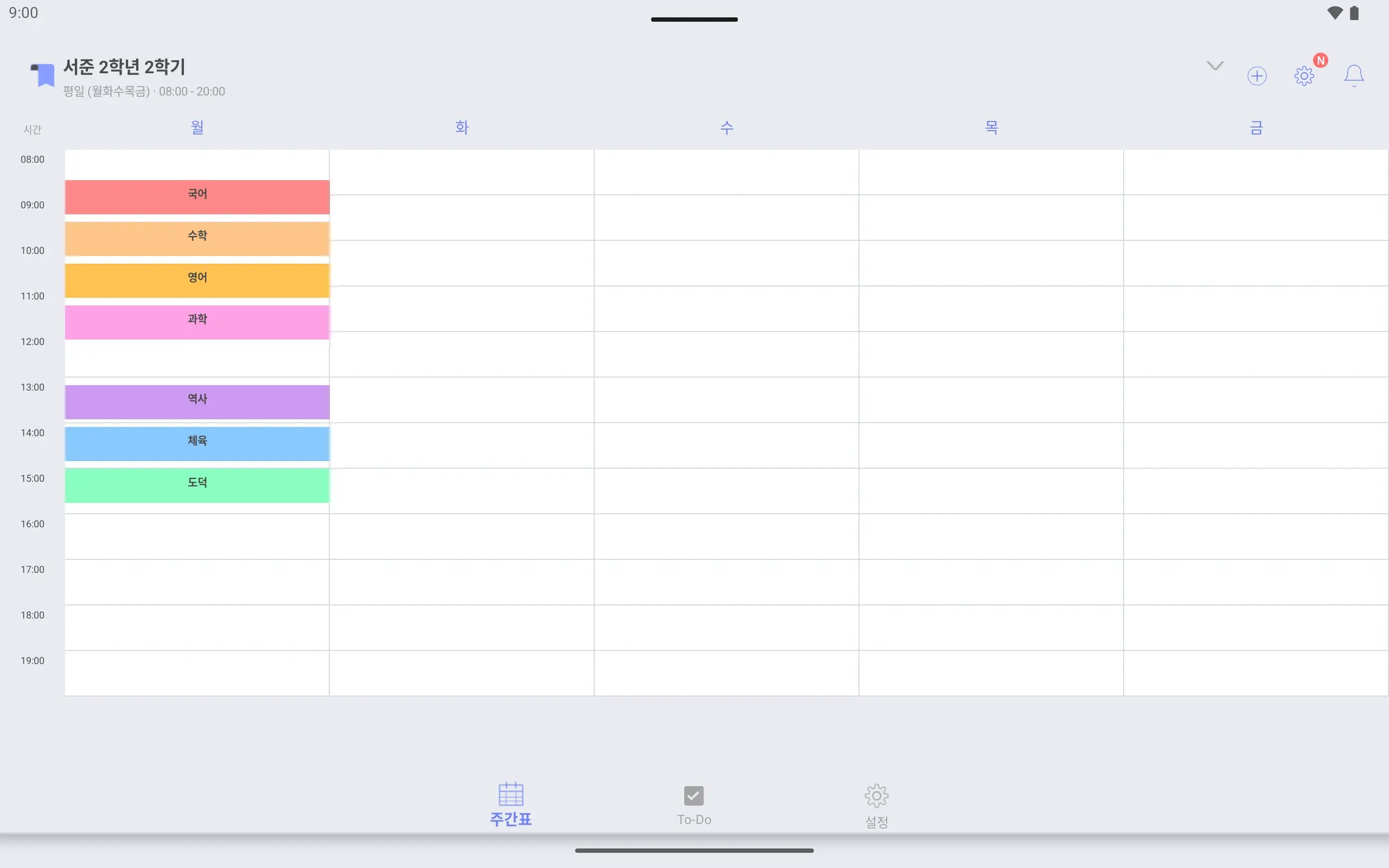
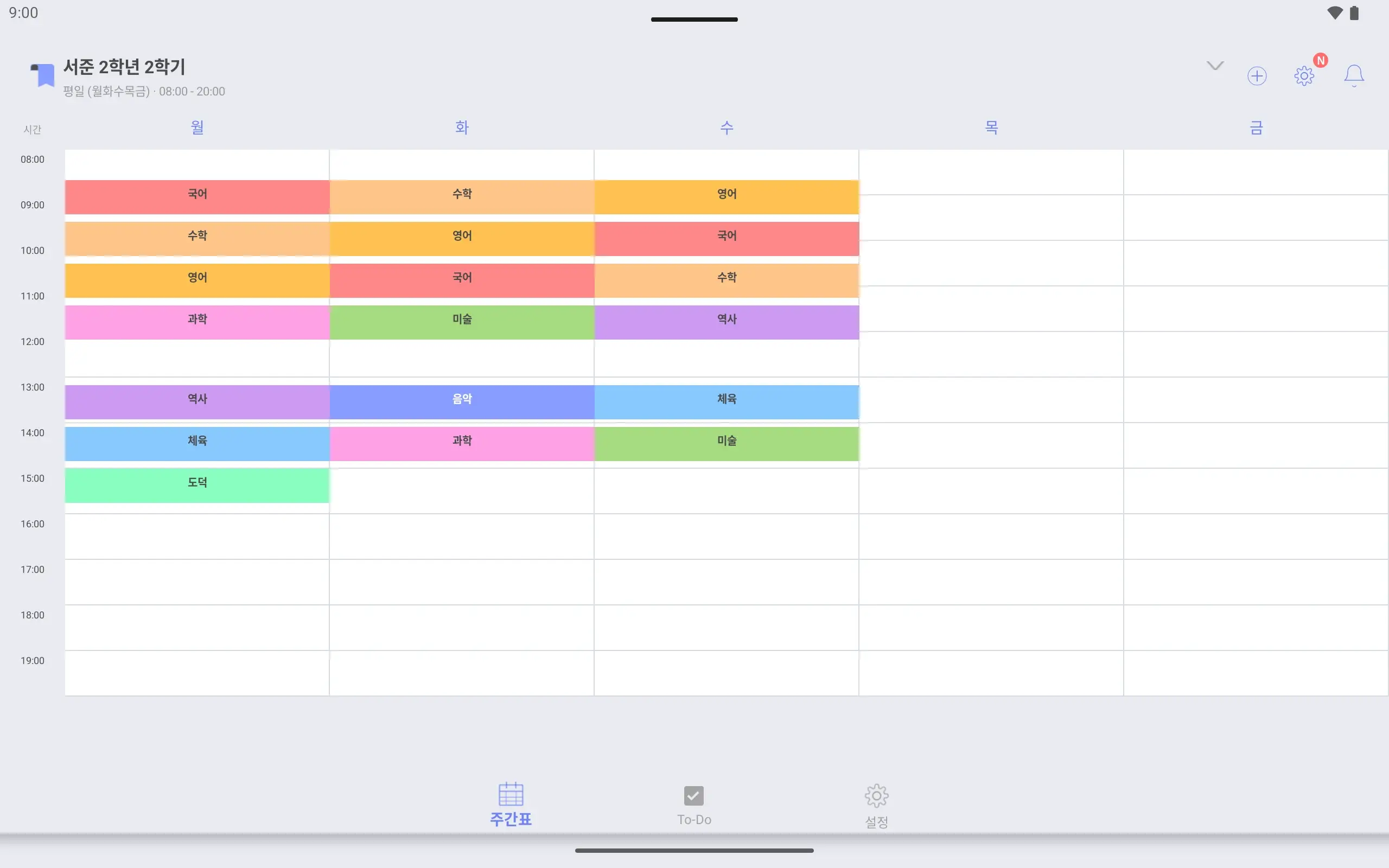
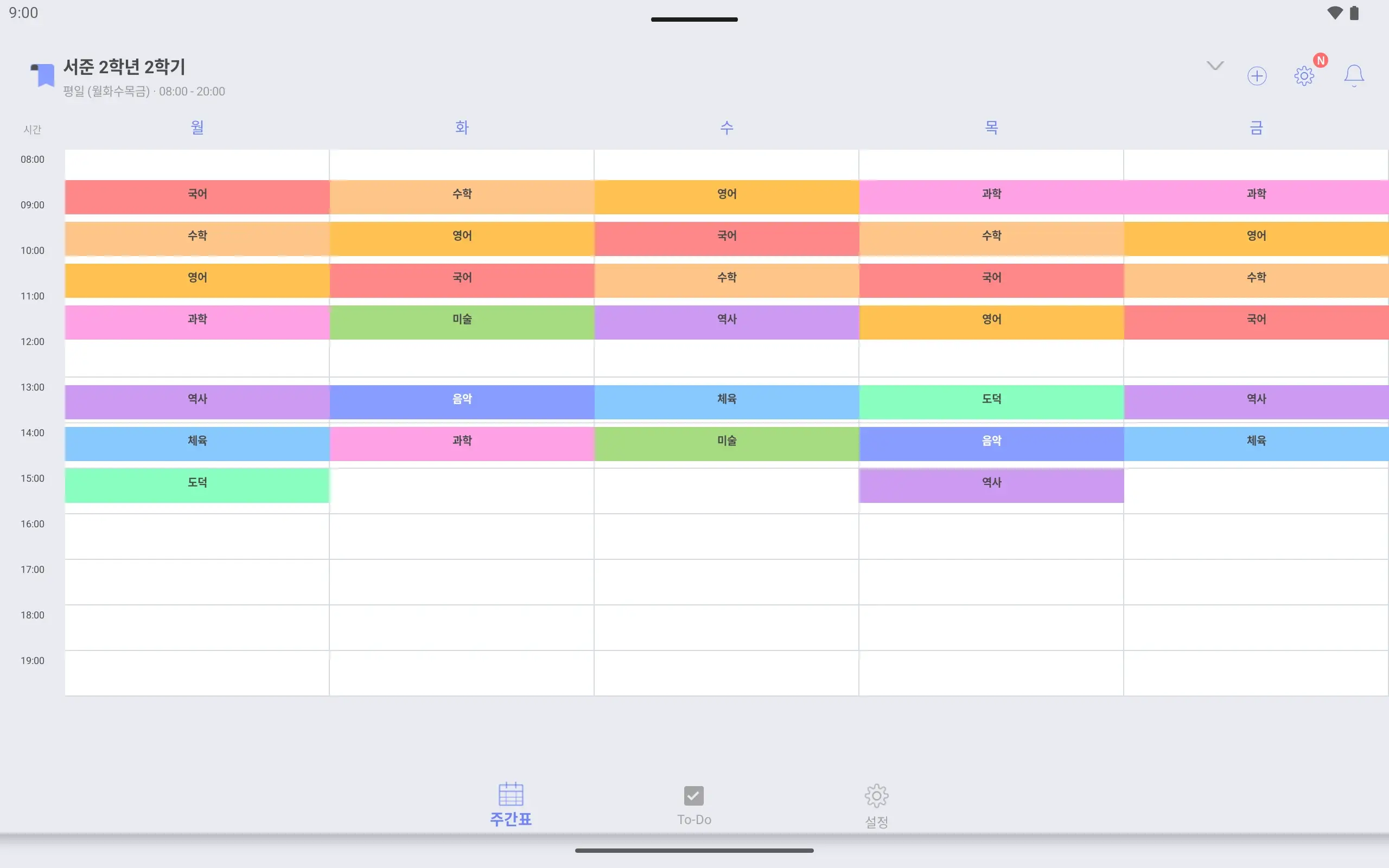
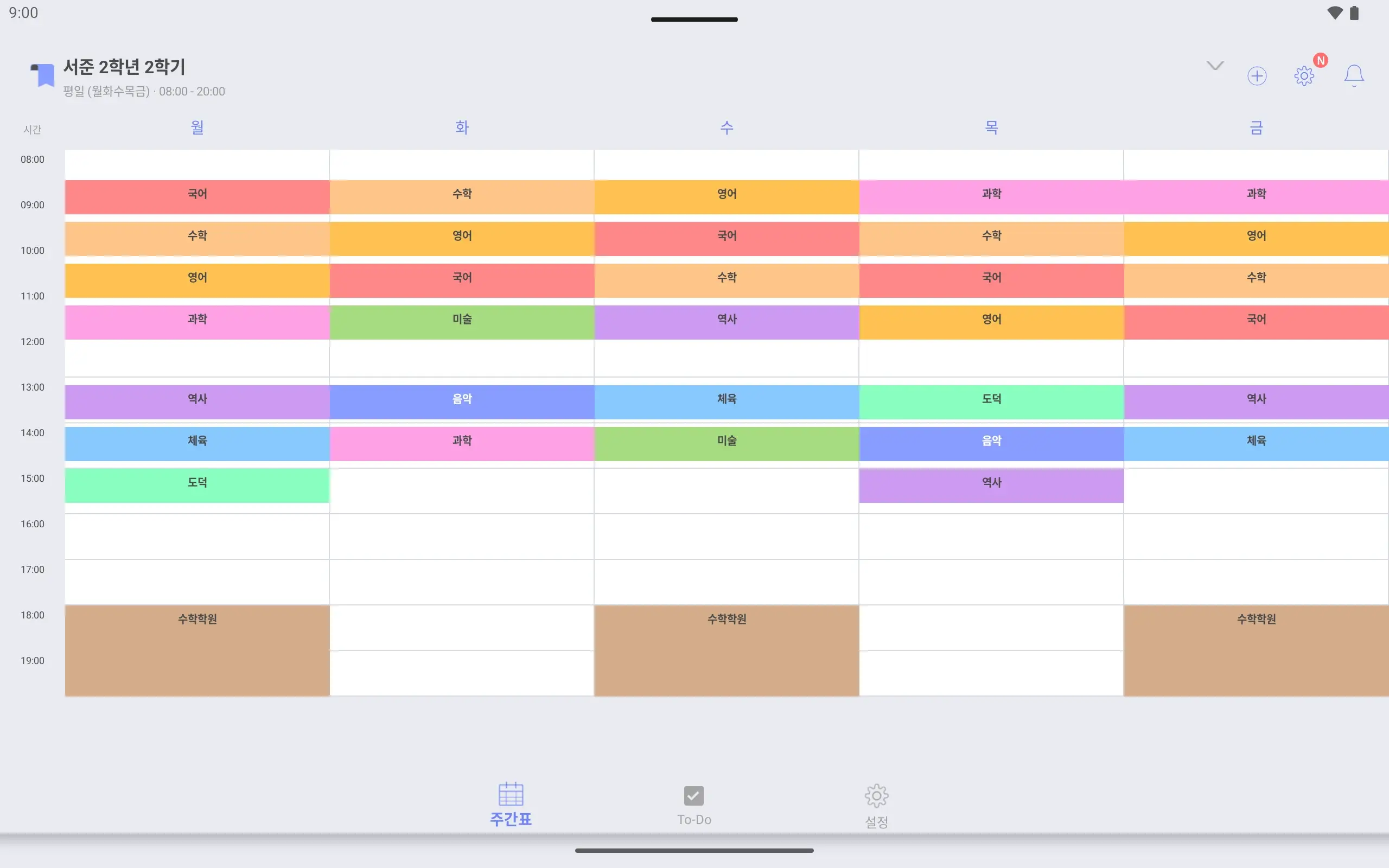
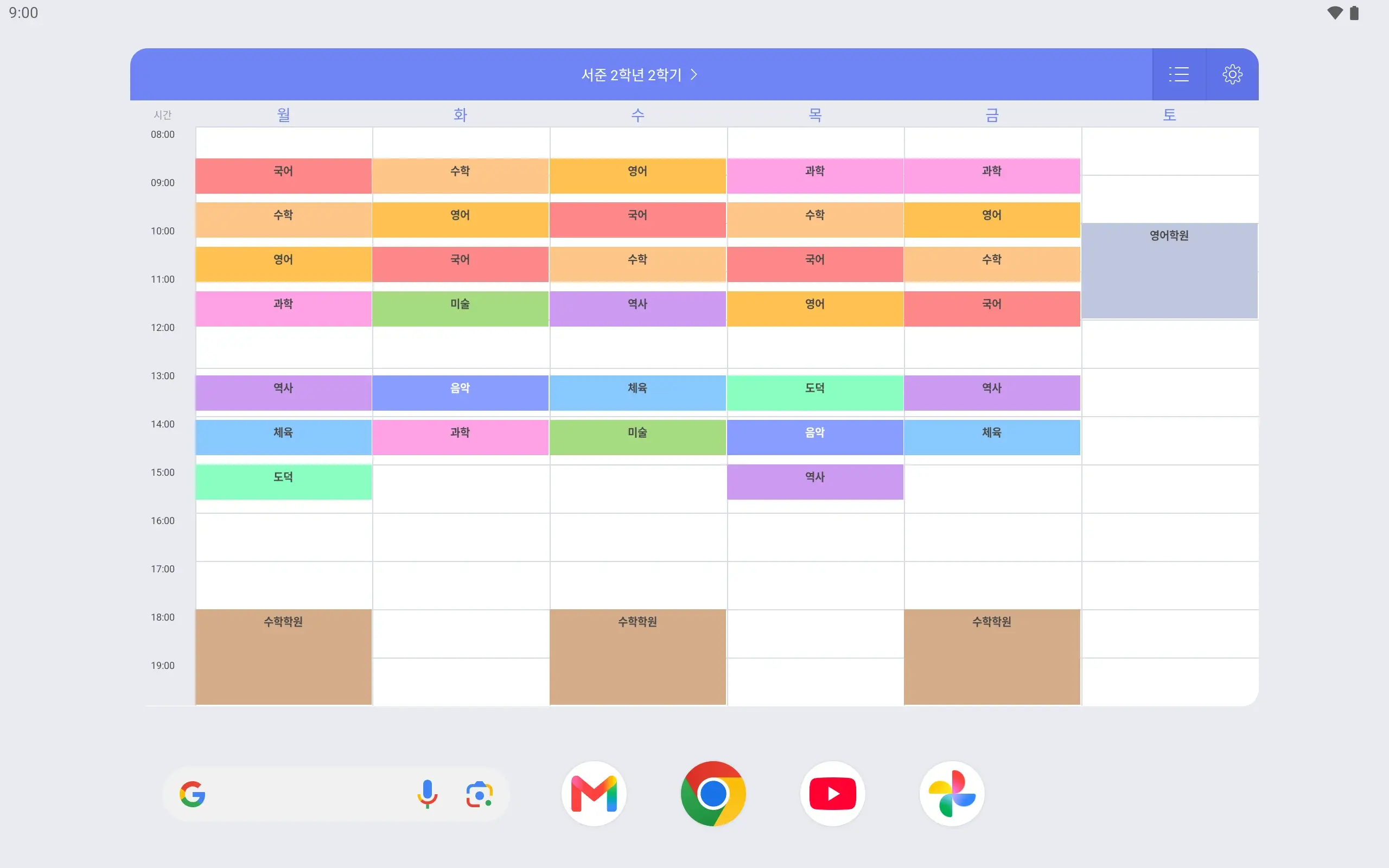
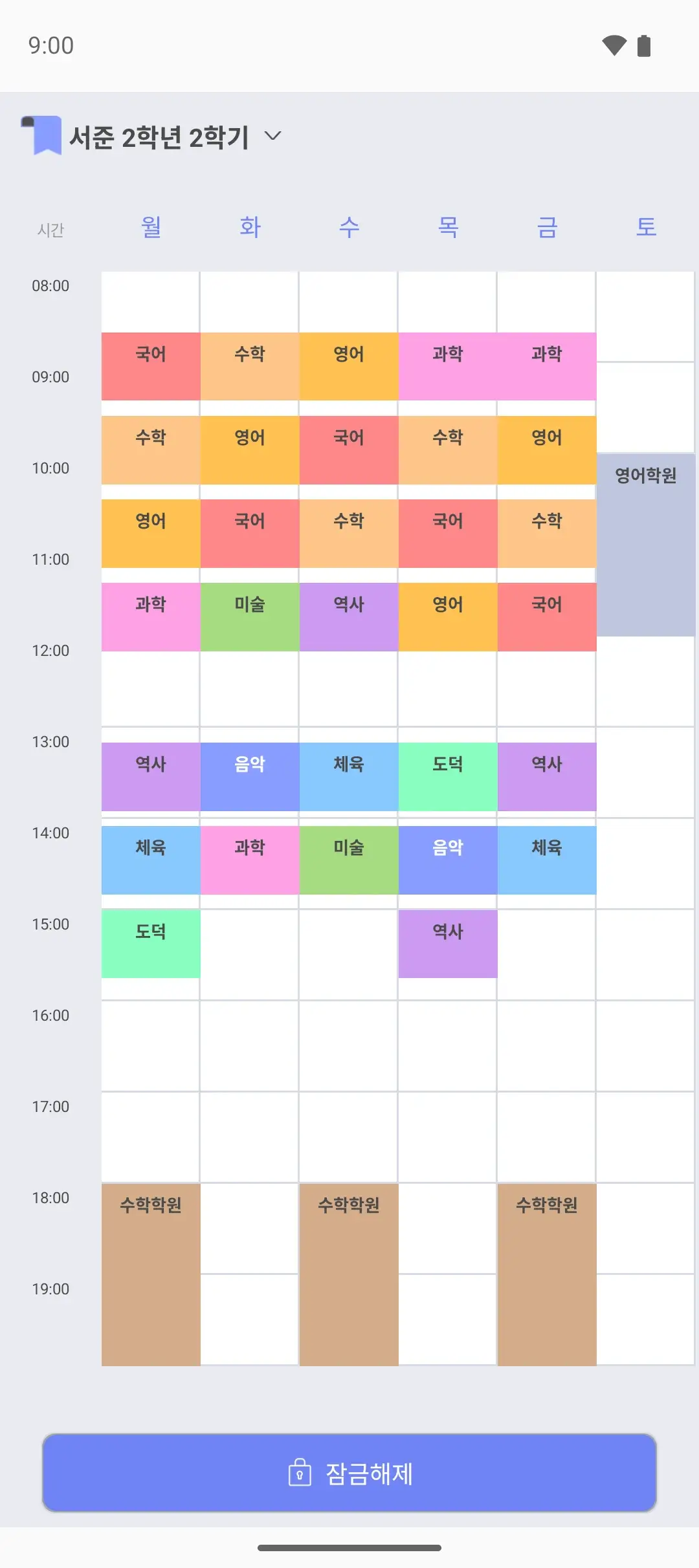
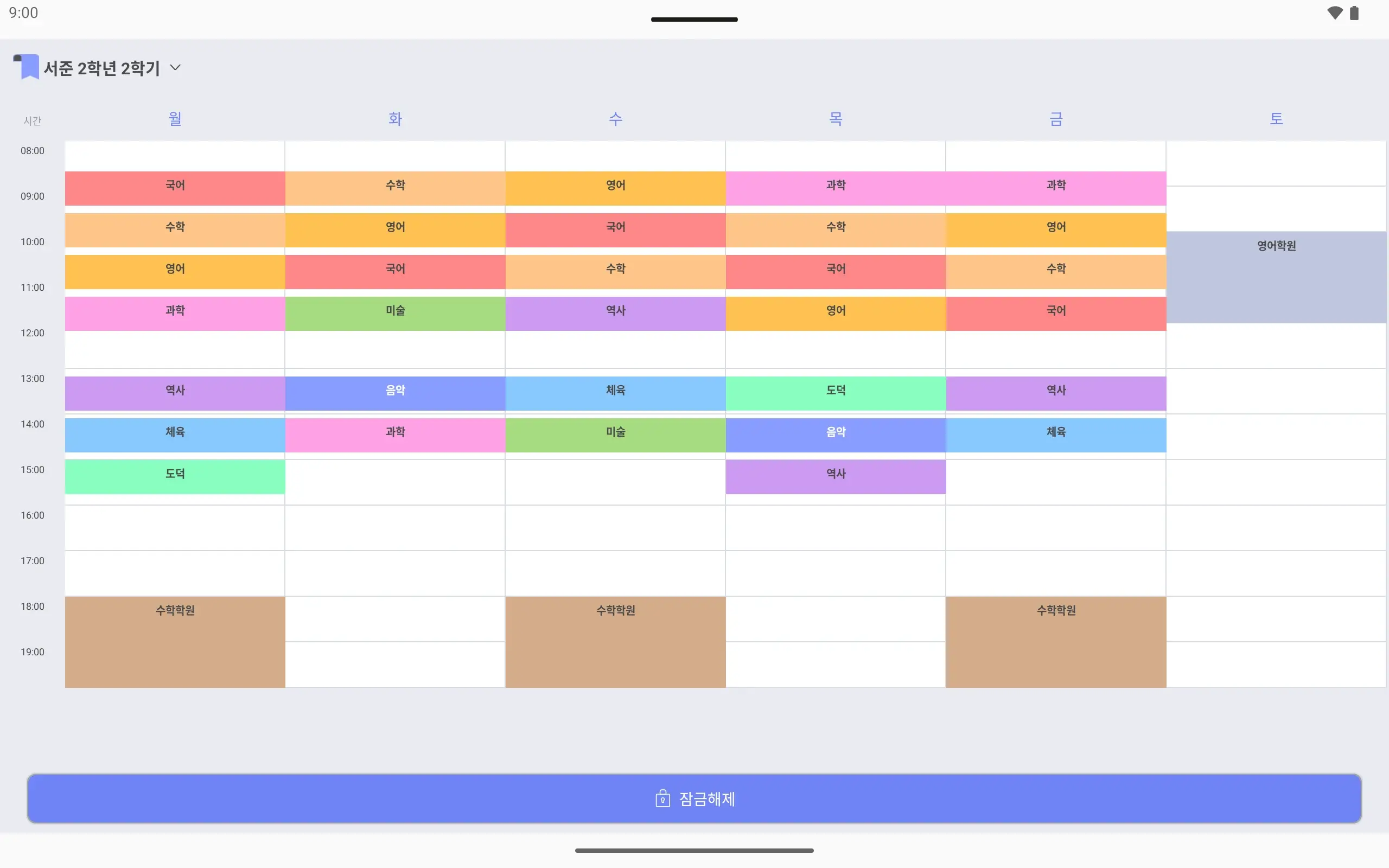
서준 2학년 2학기 주간표. 월요일 수업만 들어가 있고, 1교시 국어는 8:40~9:25다.서준 2학년 2학기 주간표. 월요일부터 수요일까지 학교 수업이 들어가 있다.서준 2학년 2학기 주간표. 월요일부터 금요일까지 45분 학교 수업이 들어가 있다.서준 2학년 2학기 주간표. 45분 수업이 7교시까지 들어가 있고 월·수·금 저녁에는 수학학원이 있다.
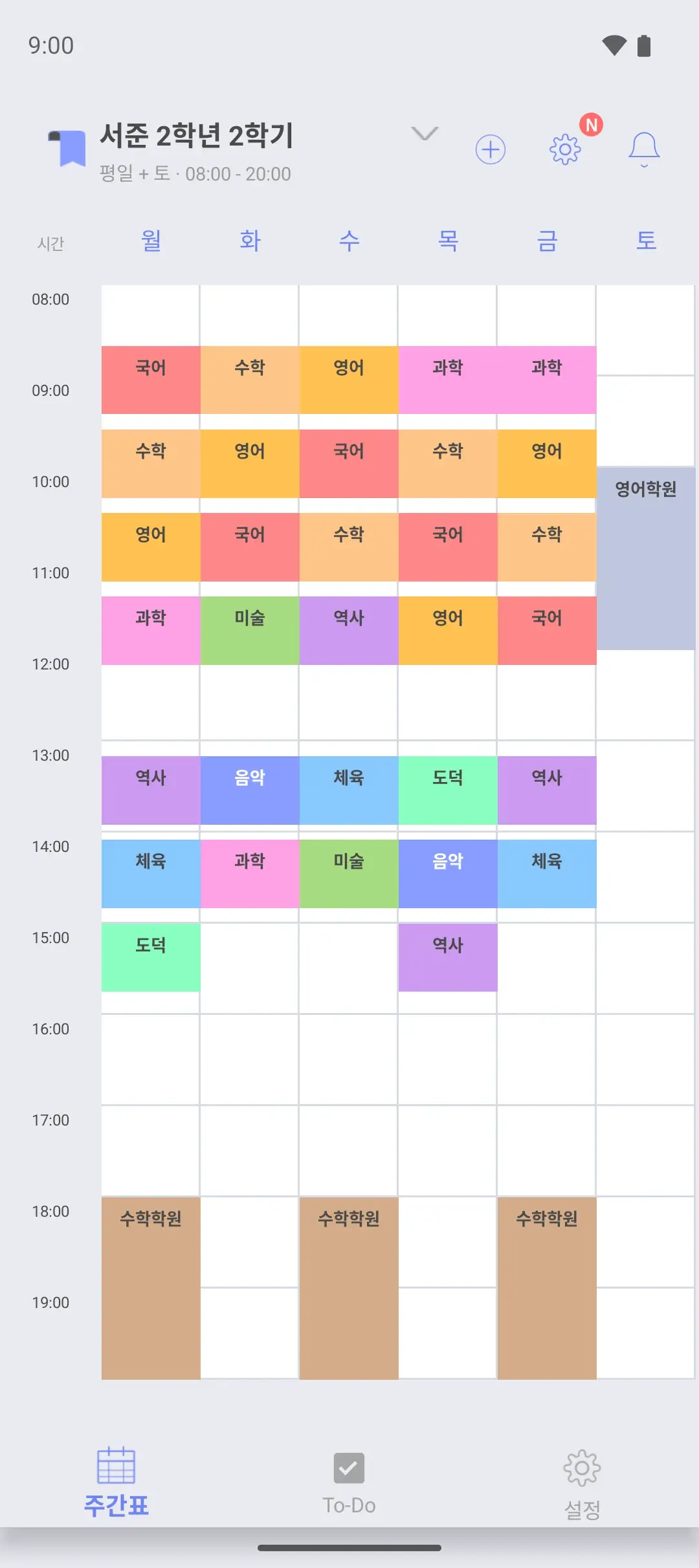
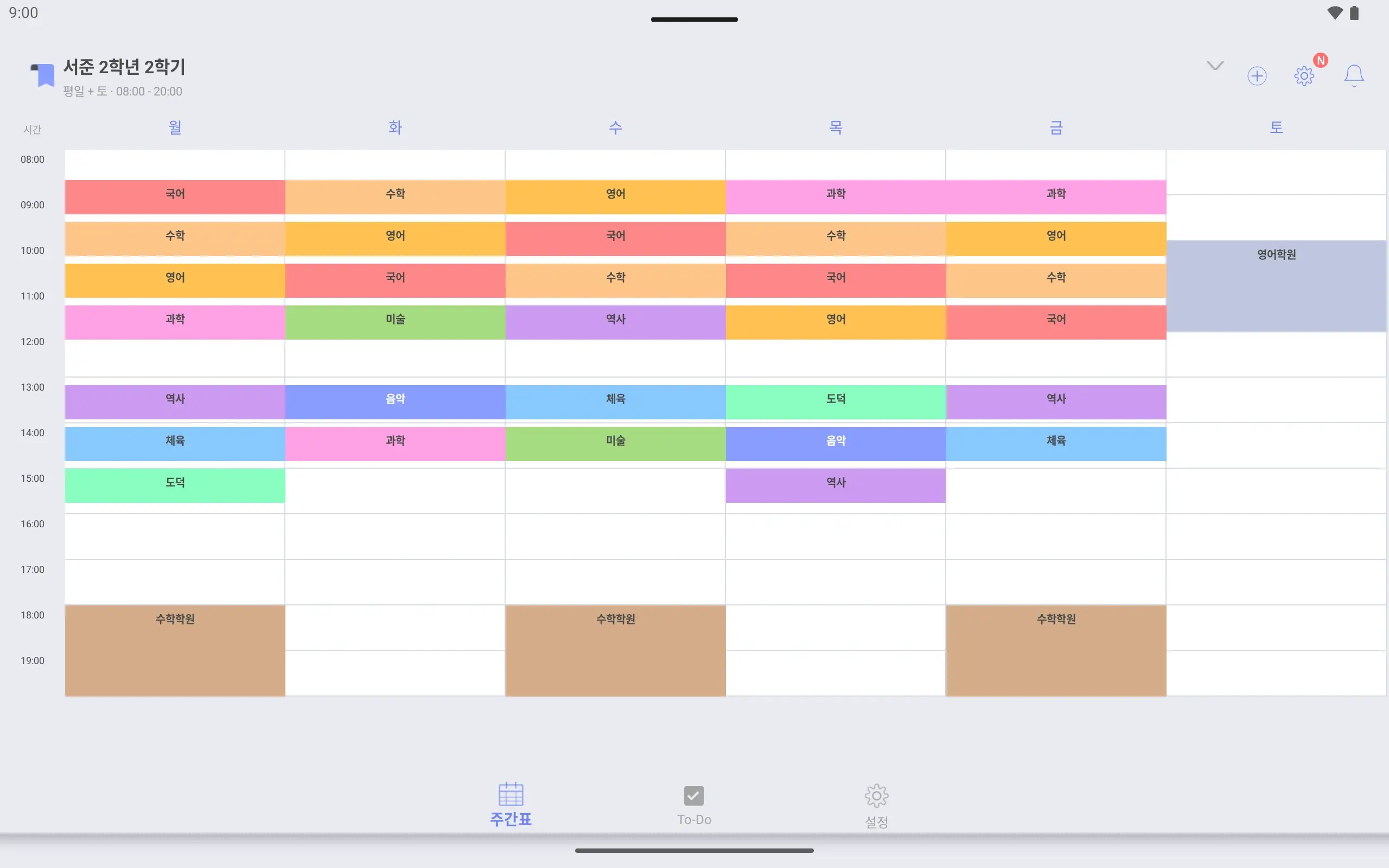
토요일 열이 더해진 서준 2학년 2학기 주간표. 토요일 10시부터 12시까지 영어학원이 보인다.
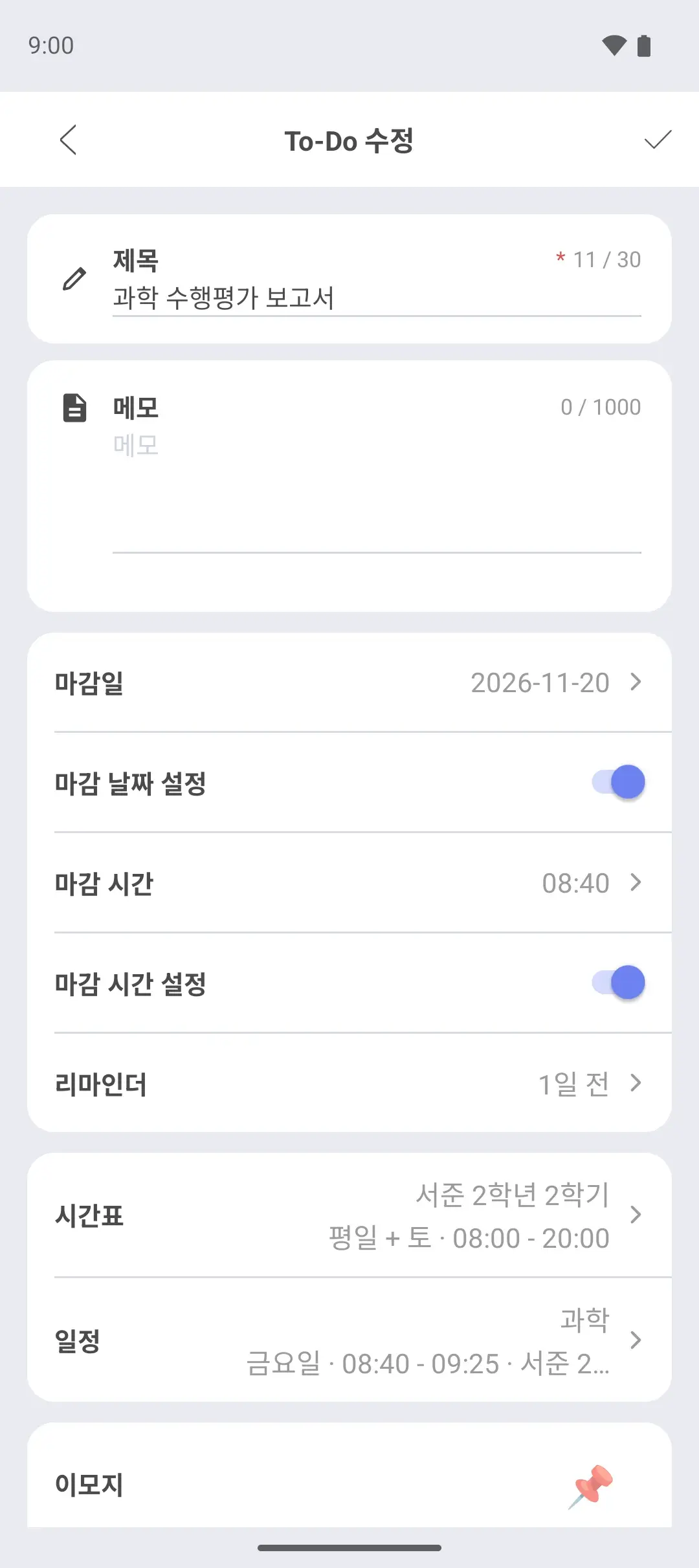
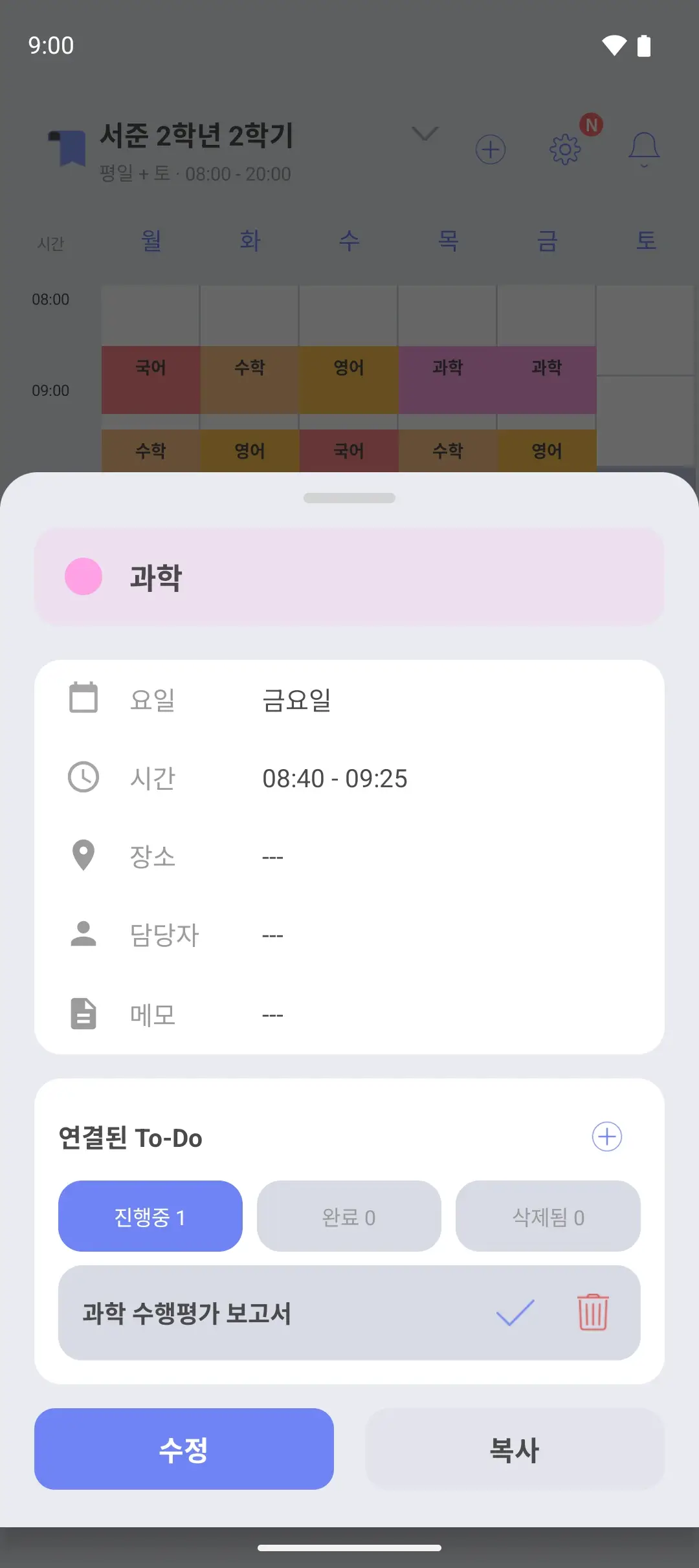
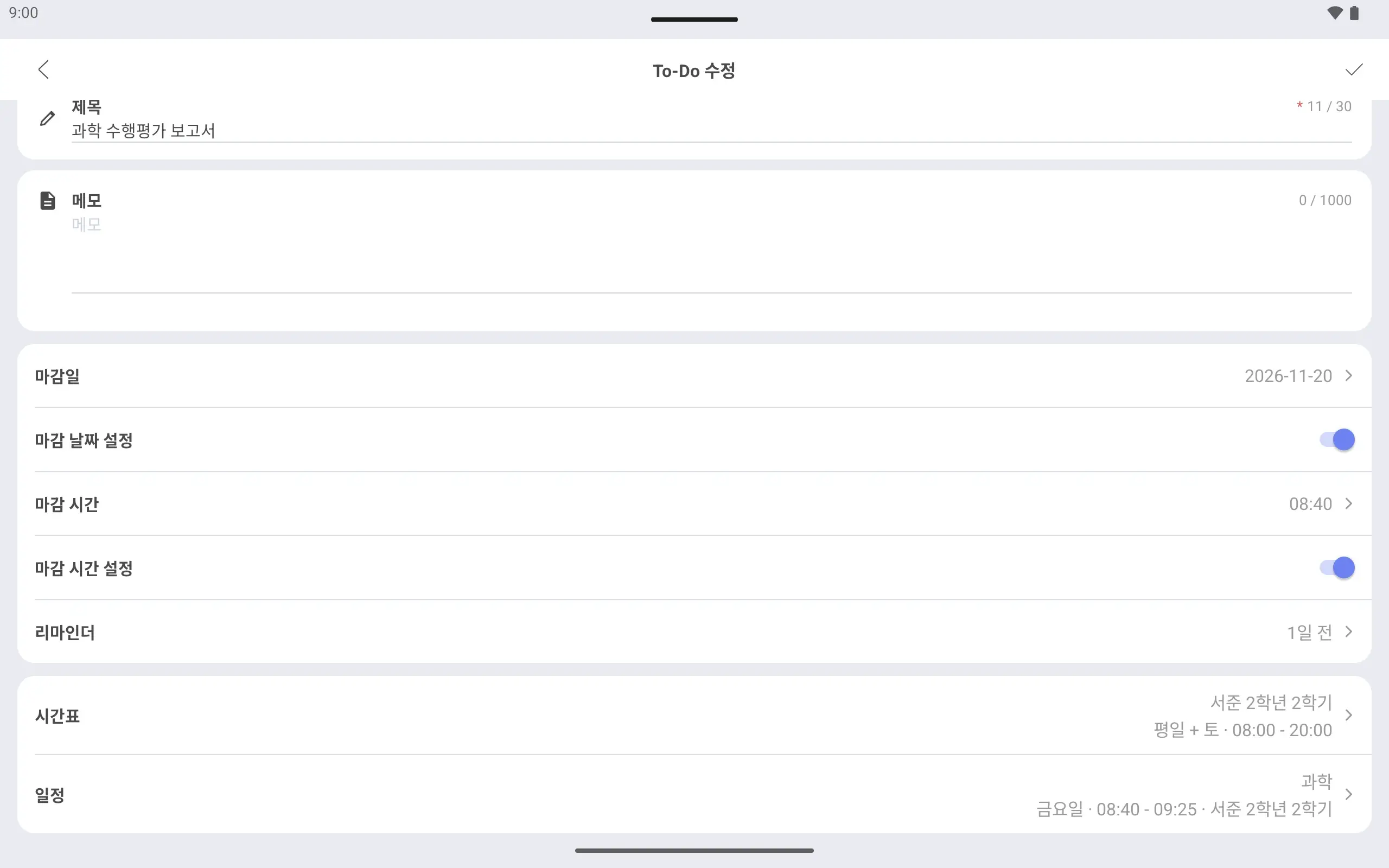
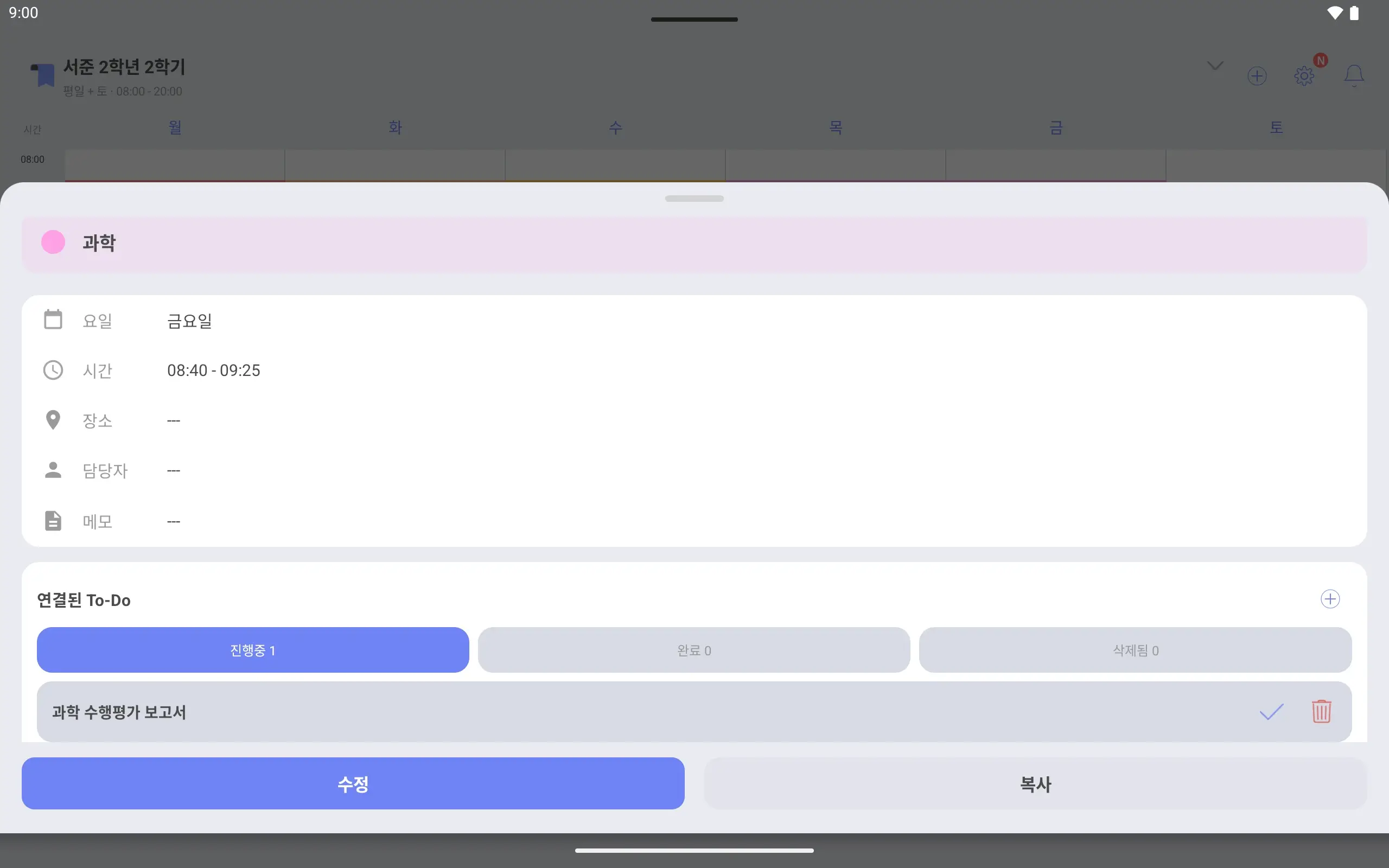
To-Do 편집 화면. 제목은 과학 수행평가 보고서이고 금요일 과학 일정에 연결되어 있다.주간표에서 금요일 과학 칸을 누른 화면. 연결된 To-Do에 과학 수행평가 보고서가 보인다.
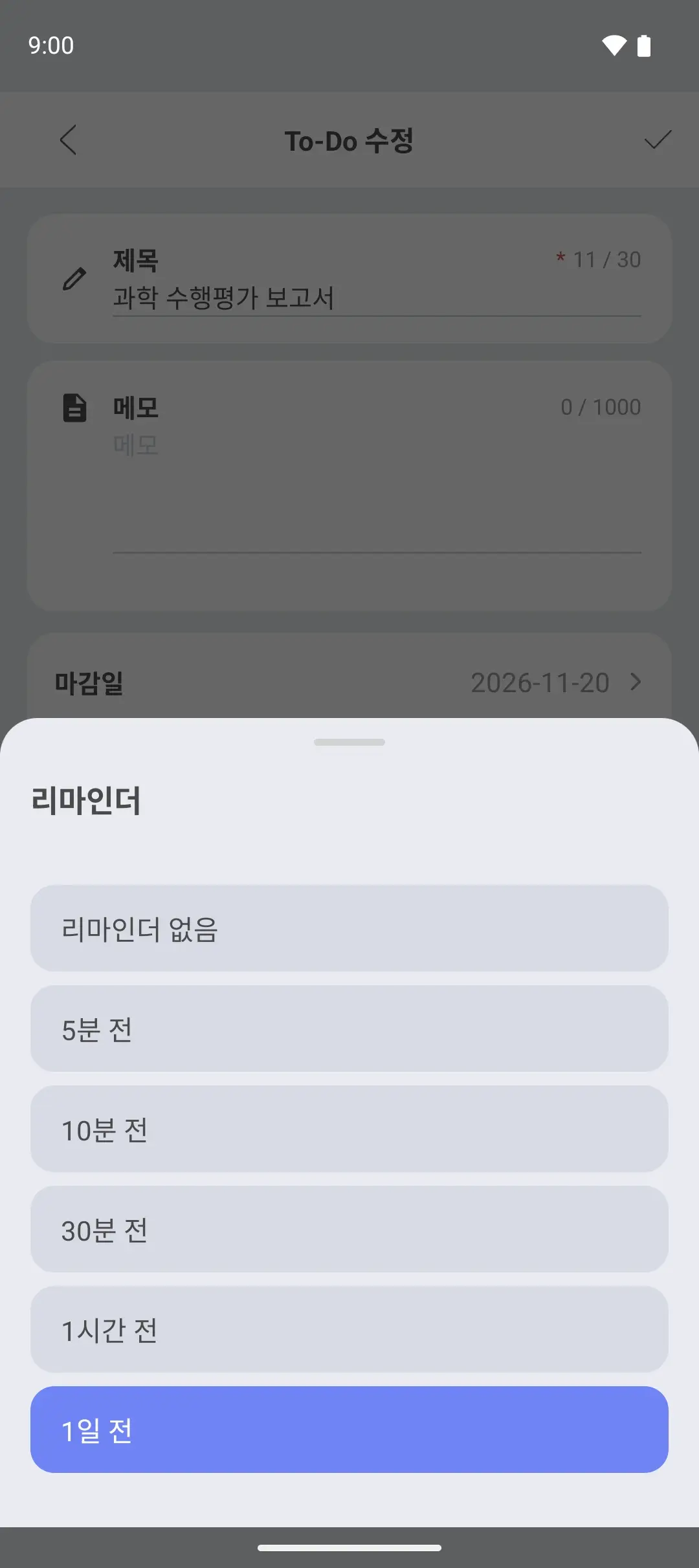
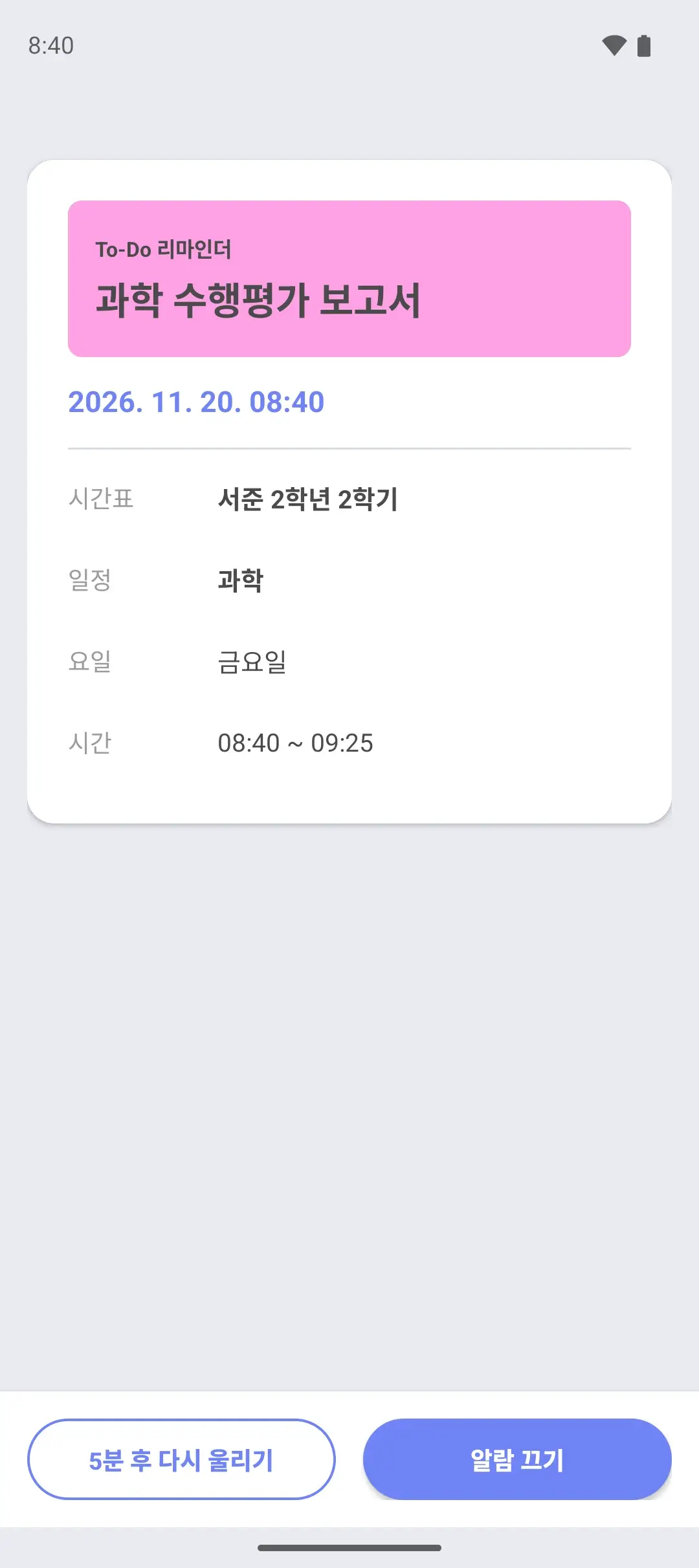
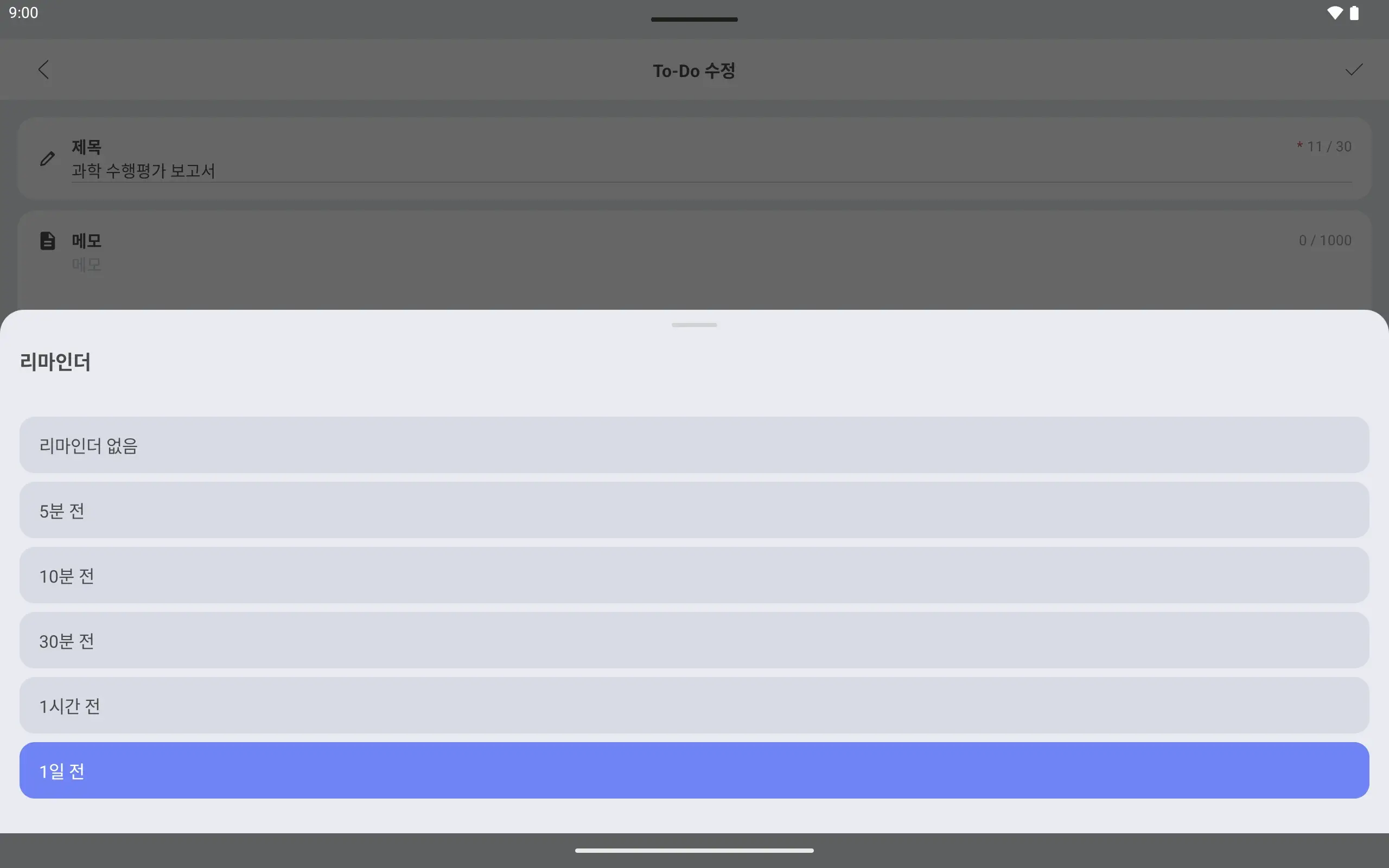
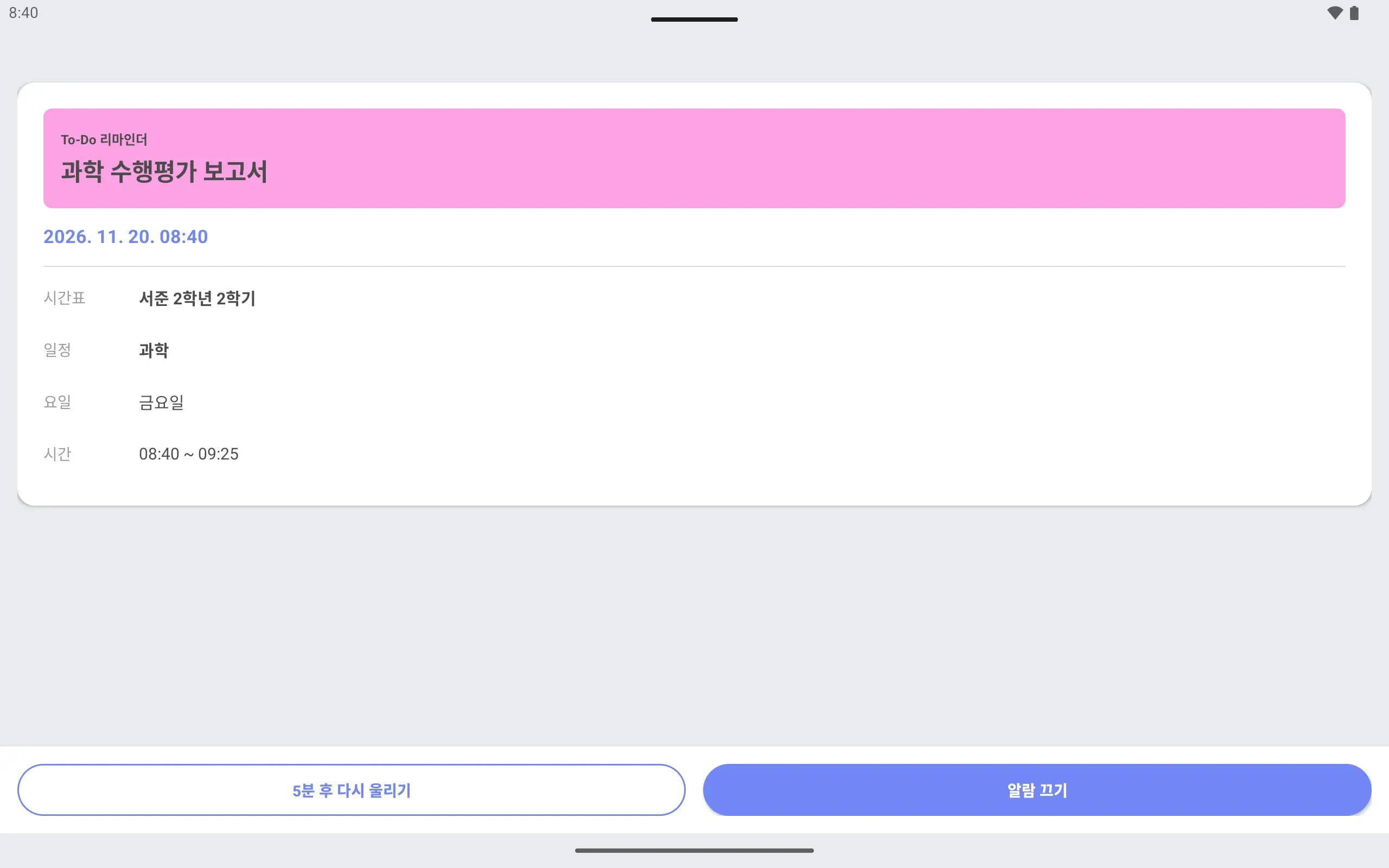
리마인더를 언제 받을지 고르는 화면. 5분 전부터 1일 전까지 다섯 가지가 보인다.리마인더 시간이 되어 뜬 알람 화면. 과학 수행평가 보고서 제목과 다시 울리기, 끄기 단추가 보인다.
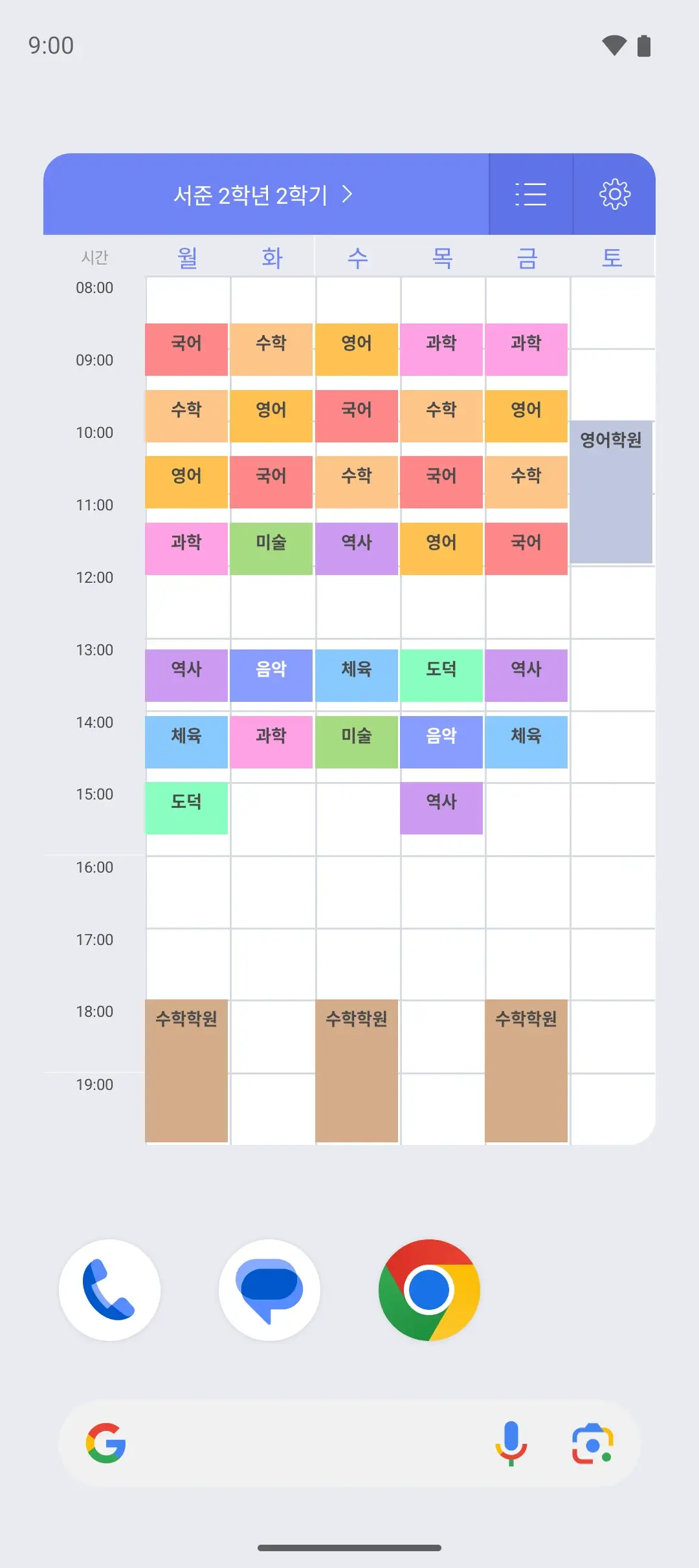
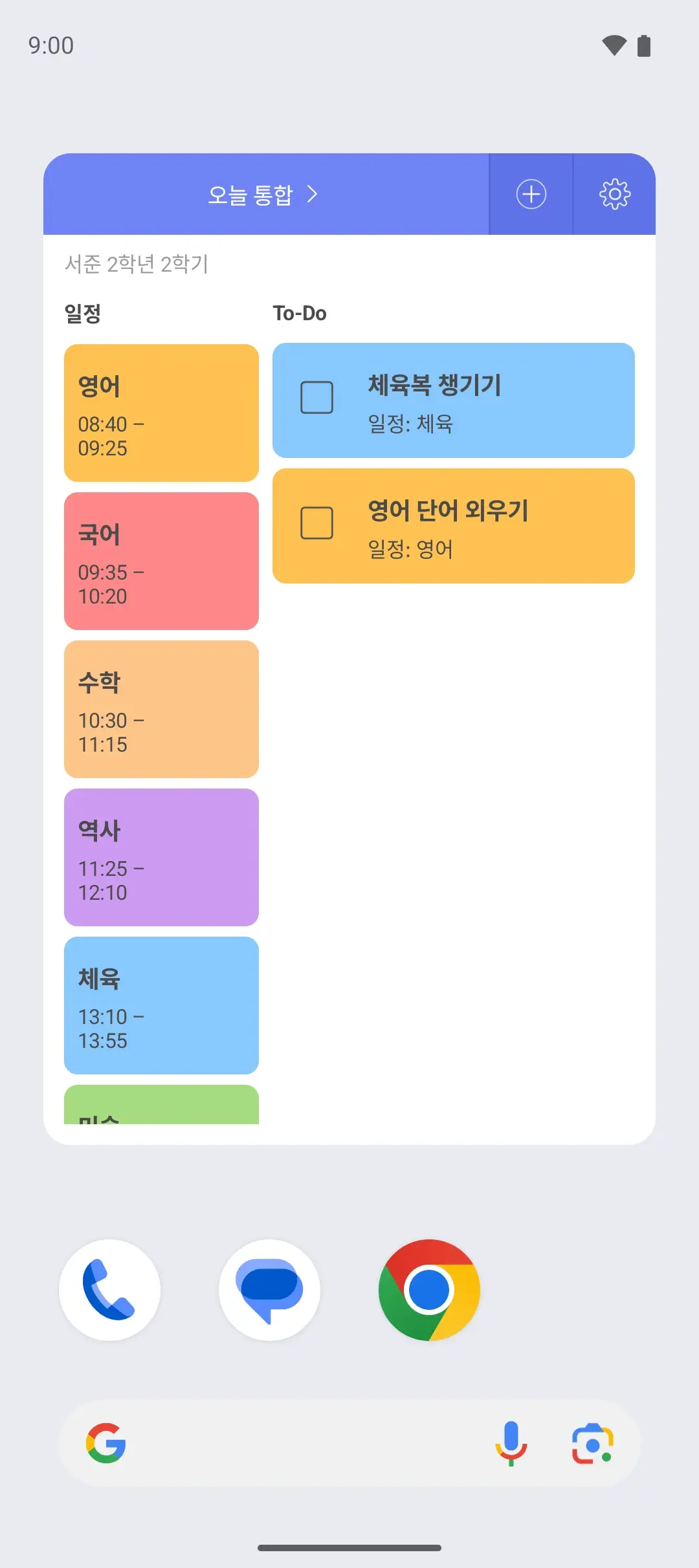
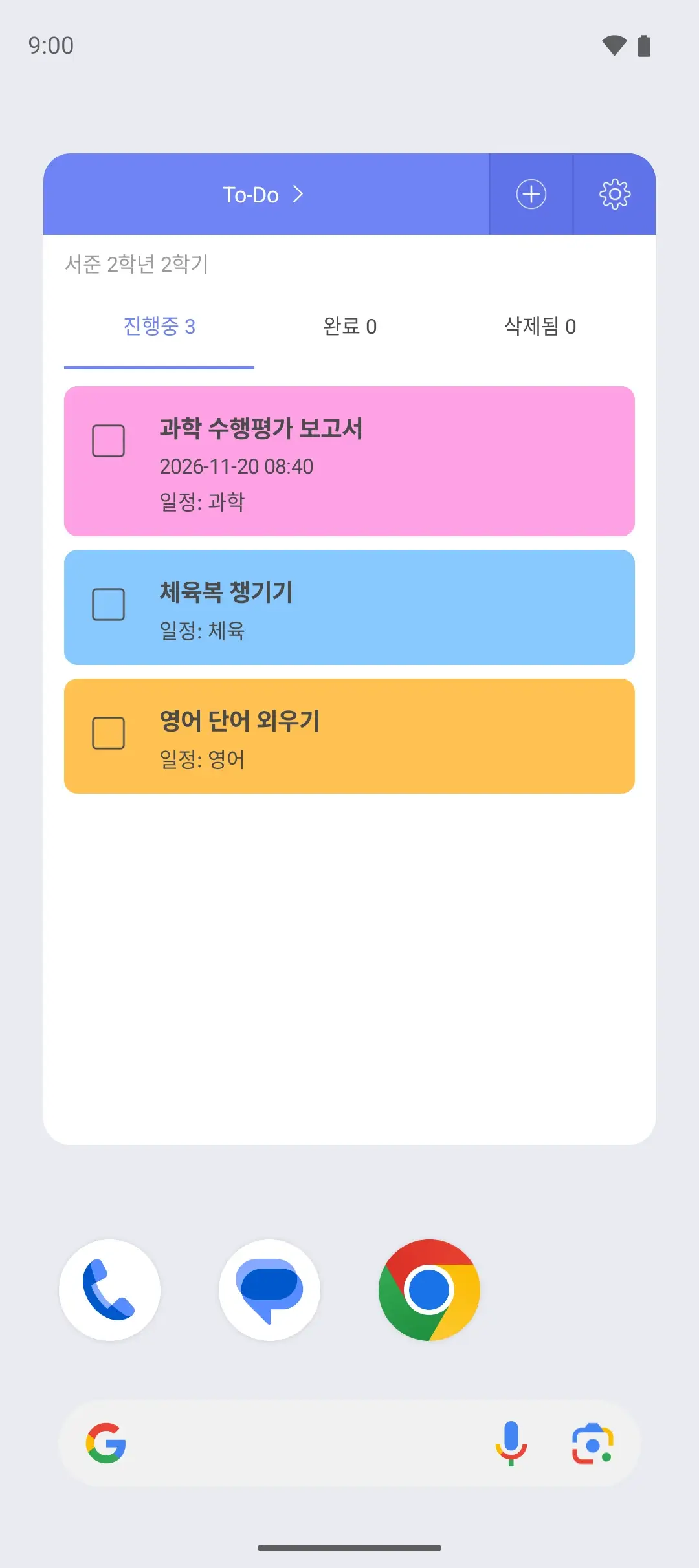
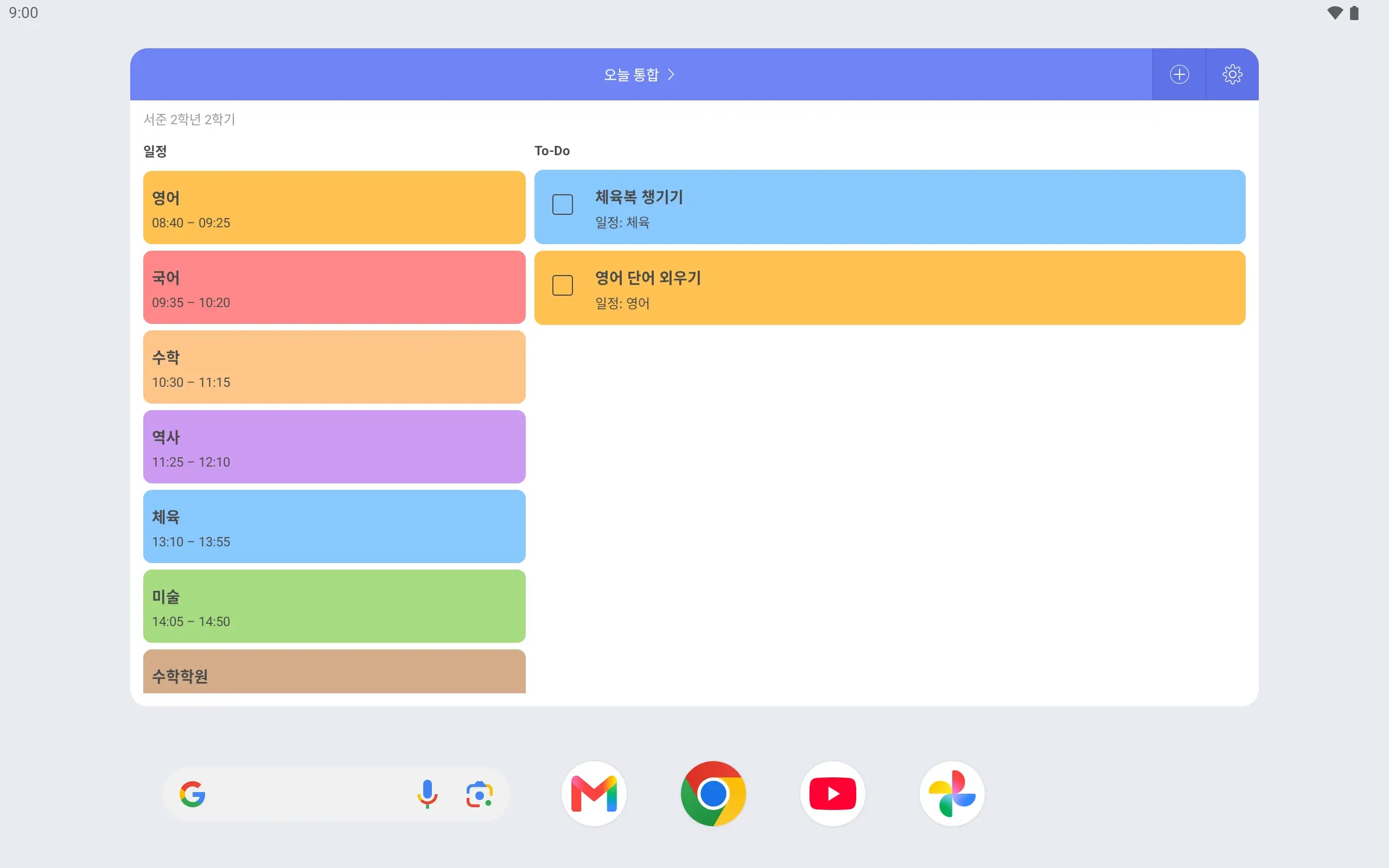
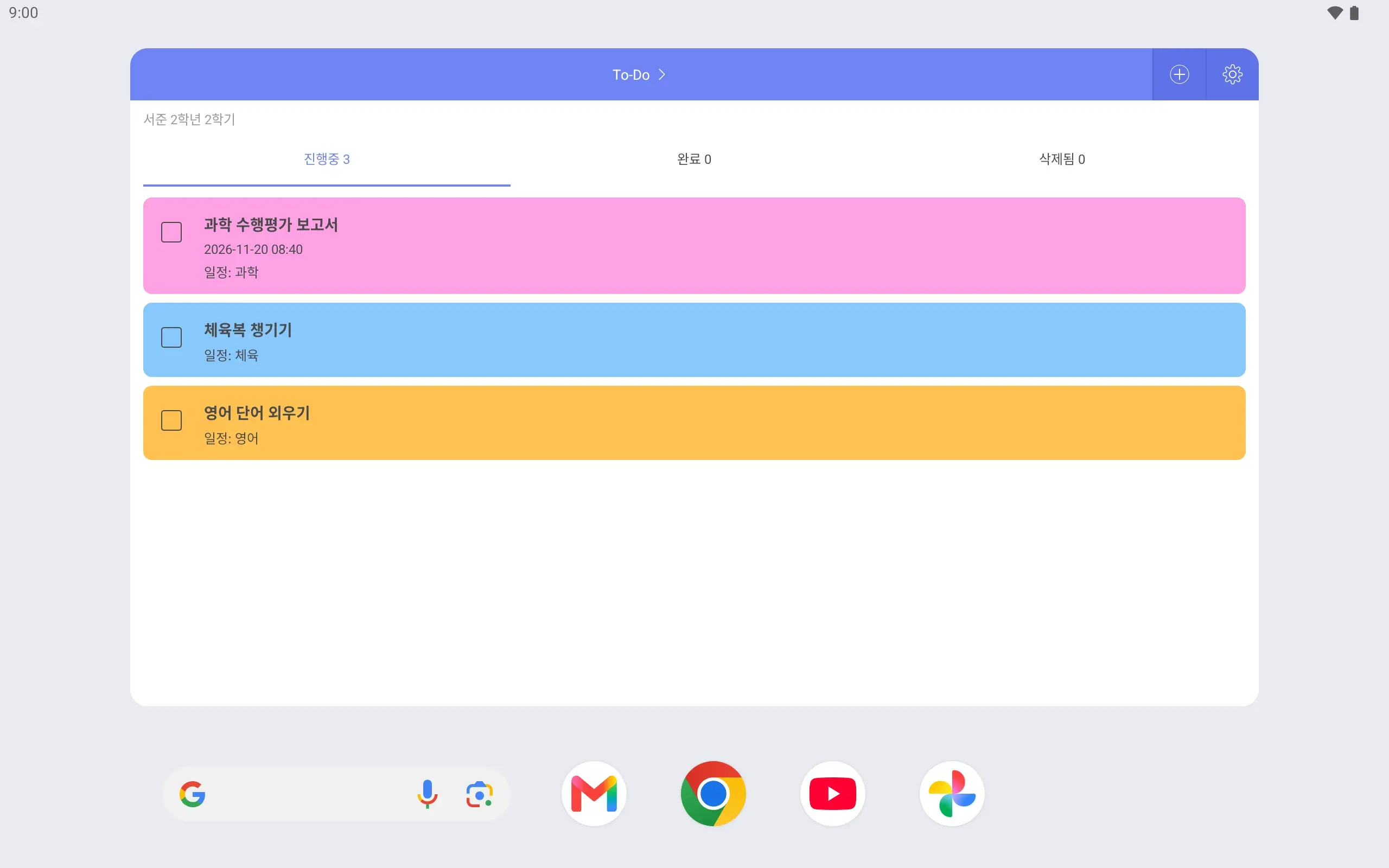
홈 화면의 주간표 위젯. 서준 2학년 2학기 시간표의 한 주가 보인다.홈 화면의 오늘 통합 위젯. 오늘 일정과 할 일이 나란히 보인다.홈 화면의 To-Do 위젯. 과학 수행평가 보고서를 비롯한 할 일이 목록으로 보인다.
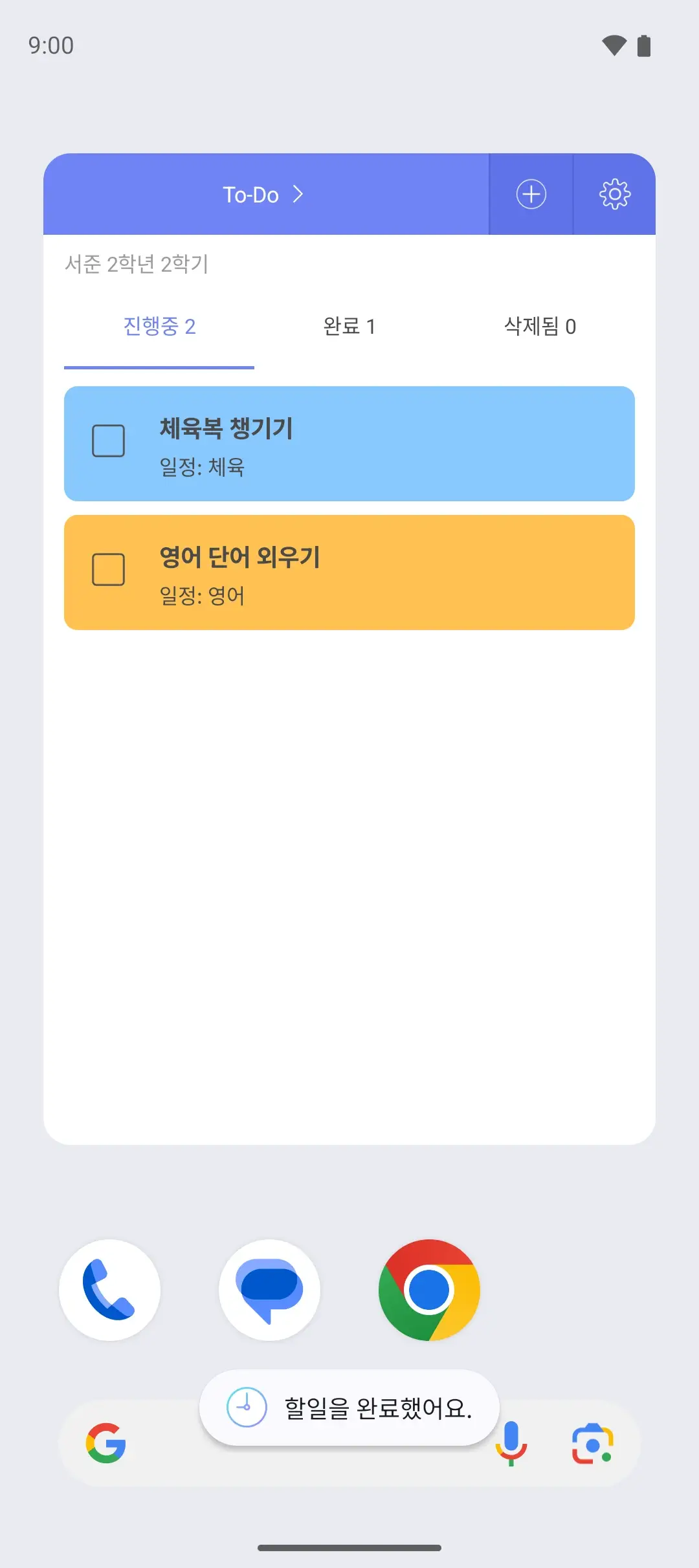
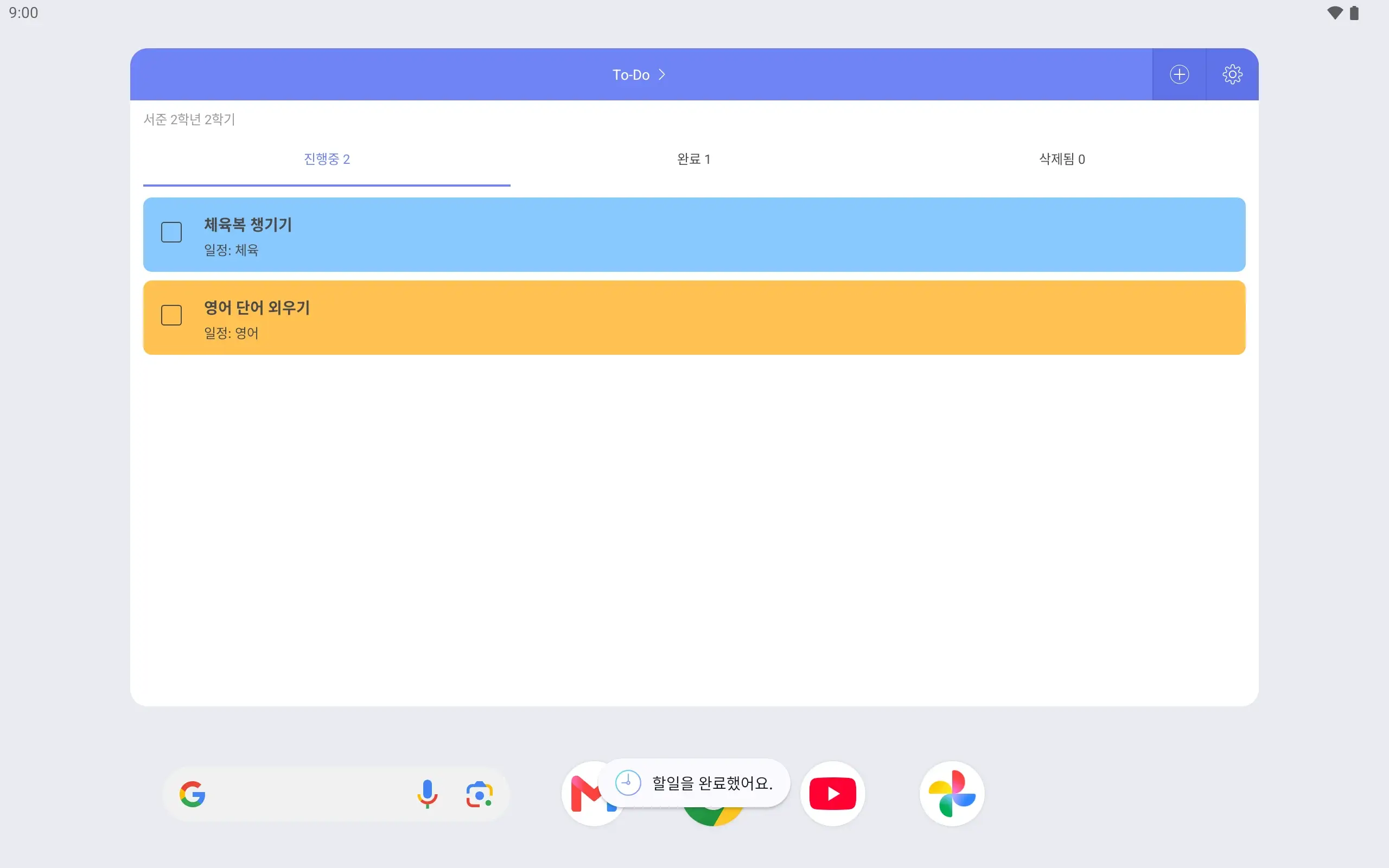
홈 화면의 To-Do 위젯에서 과학 수행평가 보고서를 완료로 표시하는 모습.
잠금화면에 서준 2학년 2학기 주간표가 보이는 화면. 아래에 잠금해제 단추가 있다.

여덟 단계로 보기

  1. 서준이 시간표는 오전 8시부터 오후 8시까지 보이게 했어요. 1교시가 8시 40분에 시작하고 수학학원이 저녁 8시에 끝나기 때문이에요. 요일은 우선 월요일부터 금요일까지로 두었어요.

  2. 학교 수업은 45분, 쉬는 시간은 10분이에요. 시작과 끝을 1분 단위로 정해서 8:40~9:25 같은 시간이 그대로 들어가요. 7교시가 3시 45분에 끝난 뒤, 월·수·금 저녁 6시부터 8시까지는 수학학원이에요.

  3. 시간표 설정에서 보여 줄 요일을 고쳐요. 월요일부터 금요일까지이던 표를 토요일까지 늘리면, 토요일 오전 10시부터 12시까지 영어학원이 같은 표에 보여요. 일요일까지 넣을 수도 있어요.

  4. To-Do에 마감일과 연결할 수업을 정해요. 시간표에서 그 금요일 과학 칸을 누르면 수행평가가 함께 보여요. 어느 과목 숙제인지 따로 적어 둘 필요가 없어요.

  5. 보고서 마감을 금요일 아침으로 정하고 리마인더를 「1일 전」으로 맞췄어요. 목요일 아침에 알람 화면이 뜨고, 「5분 후 다시 울리기」를 누르면 5분 뒤에 한 번 더 알려 줘요.

  6. 위젯은 주간표, 오늘 통합, To-Do 세 가지예요. 주간표 위젯을 놓을 때 서준이 시간표를 골라 두면, 오늘이 학원 가는 날인지 홈 화면에서 알 수 있어요.

  7. To-Do 위젯에서 보고서를 완료로 표시해요. 오늘이 마감인 일은 오늘 통합 위젯에서도 완료할 수 있어요. 앱의 To-Do에도 그대로 반영되니 두 번 체크할 필요가 없어요.

  8. 설정에서 「잠금화면에 주간표 보이기」를 켜 두면 휴대폰을 켤 때마다 서준이 시간표가 보여요. 보기만 하는 화면이라 잠금을 풀기 전에는 일정이 바뀌지 않아요.

1 / 8

Android 앱 화면이에요

iPhone 앱은 기능을 더 채운 새 버전을 준비하고 있어요.

중학교 시간표, 자주 묻는 질문

45분 수업이나 8시 40분 시작도 맞출 수 있나요?
네. 수업 시작과 끝을 1분 단위로 정해요. 8:40~9:25처럼 학교 시간표에 적힌 시간 그대로 넣을 수 있어요.
학교 시간표와 학원 시간표를 같이 볼 수 있나요?
네. 한 시간표에 학교 수업과 학원을 함께 넣으면 한 장에 보여요. 따로 보고 싶으면 시간표를 하나 더 만들어 바꿔 가며 볼 수도 있어요.
토요일과 일요일 일정도 넣을 수 있나요?
네. 시간표 설정에서 보여 줄 요일을 주말까지 늘리면 토요일, 일요일 일정도 같은 표에 넣을 수 있어요.
질문 전체 보기

함께 보면 좋아요

심간표 받기

iPhone 앱은 기능을 더 채운 새 버전을 준비하고 있어요.