레슨·개인 일정 시간표 내 수업과 내 시간을 한 장에

과외 선생님이 자기 수업표를 관리하는 예시예요. 매주 반복되는 레슨과 운동 시간을 한 시간표에 넣고, 수업 준비는 그 수업에 연결해요.

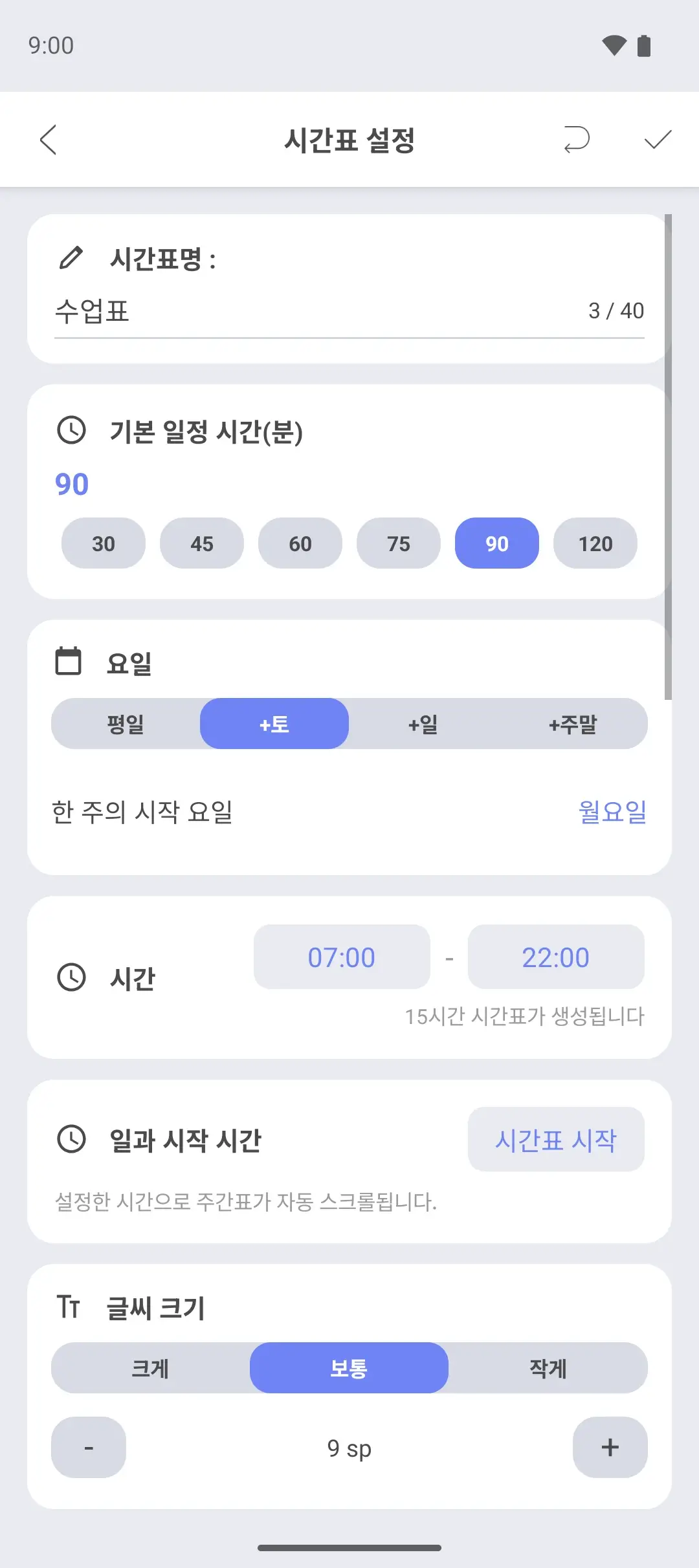
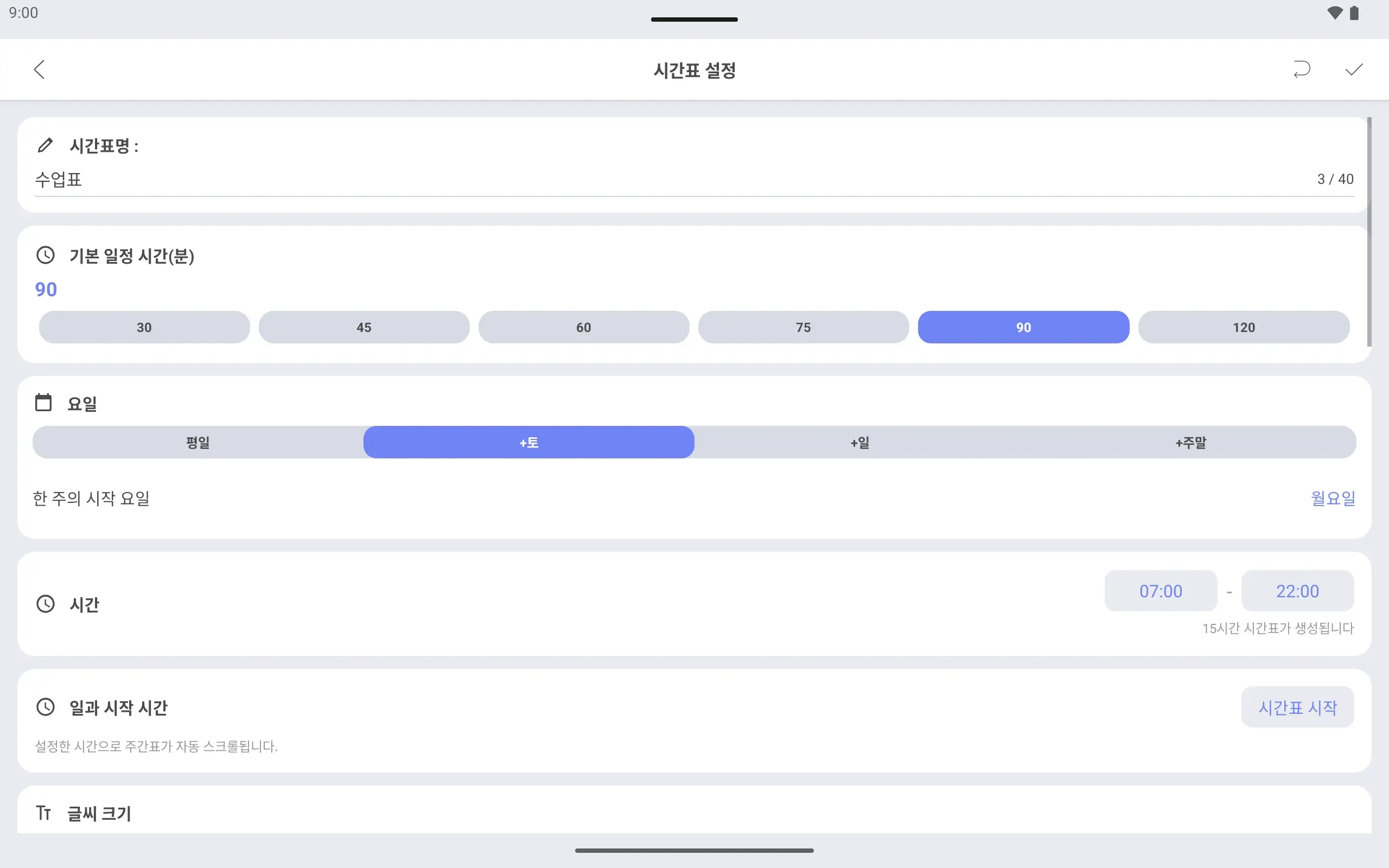
시간표 설정 화면. 이름은 수업표, 요일은 월요일부터 토요일, 시간은 7시부터 22시까지로 정해져 있다.
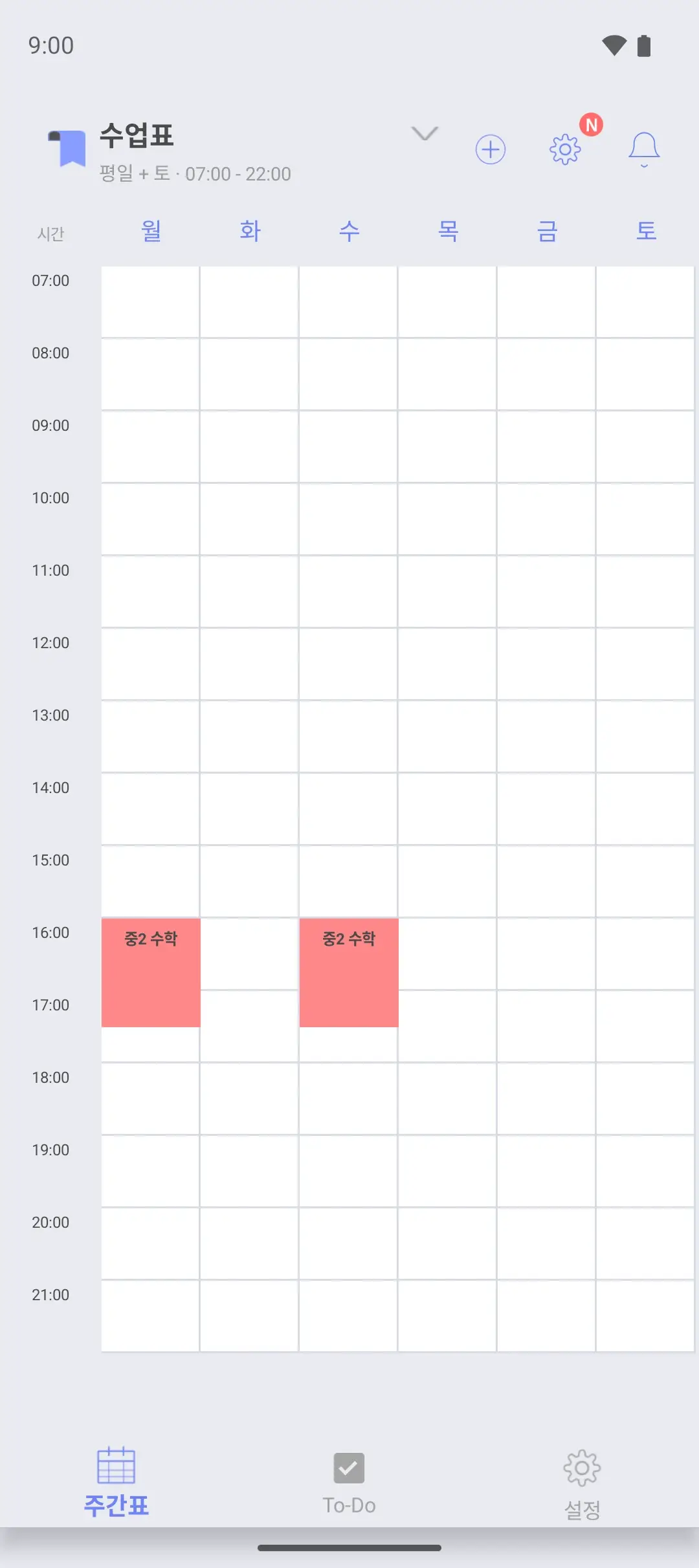
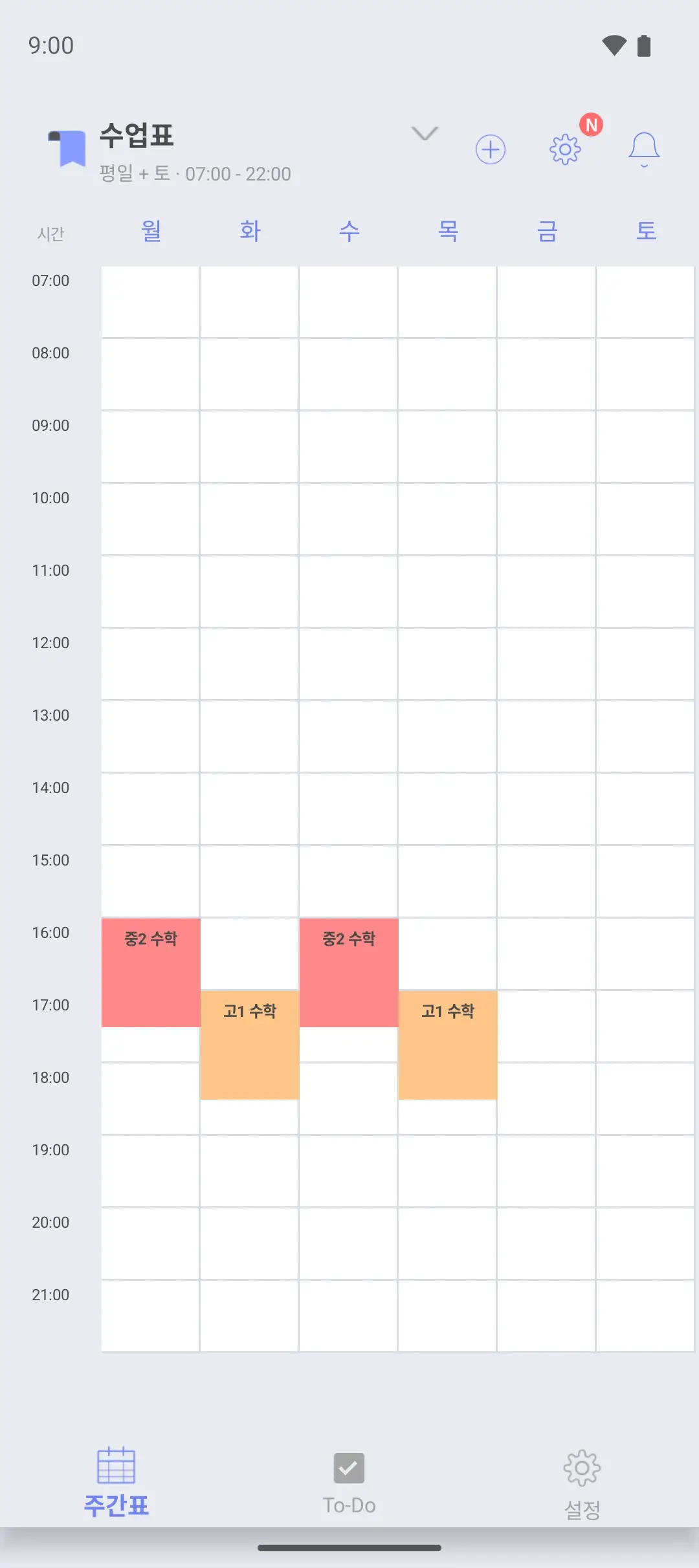
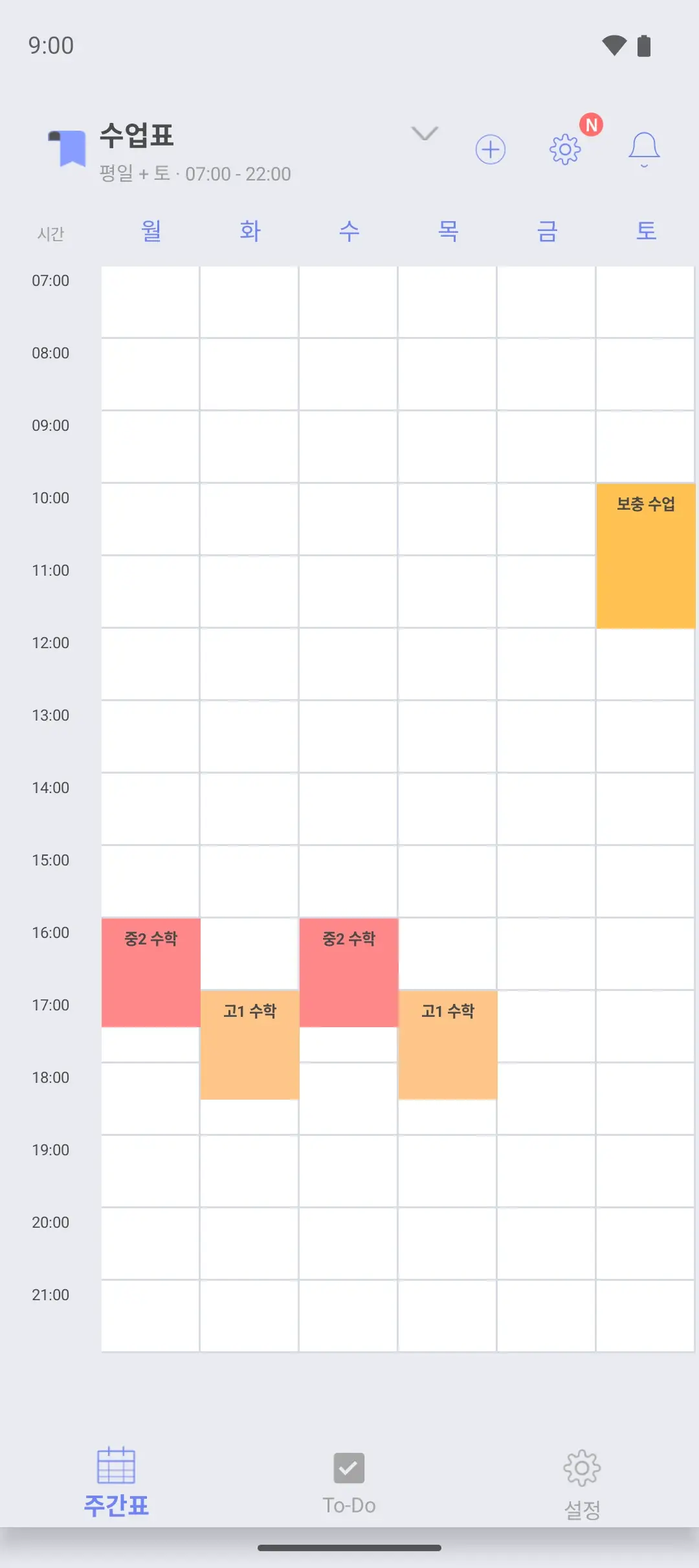
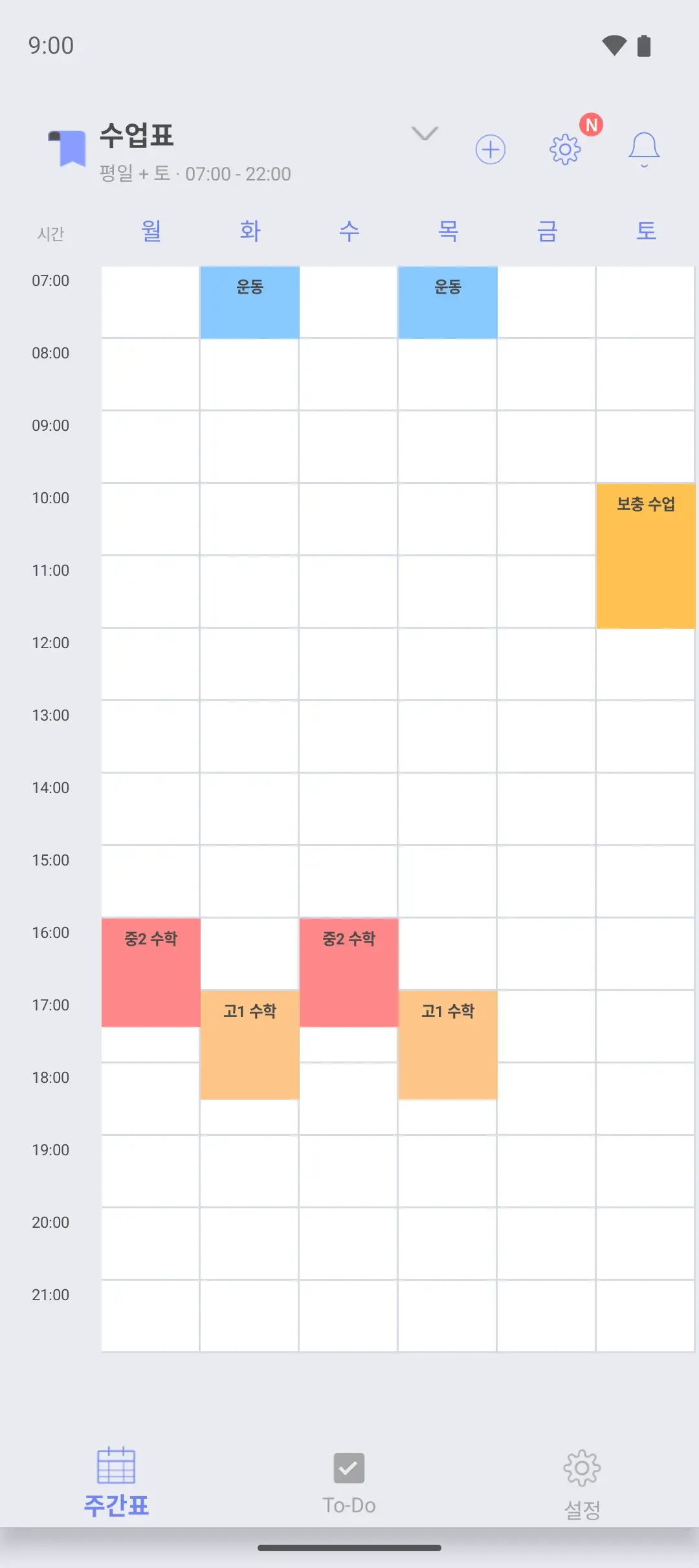
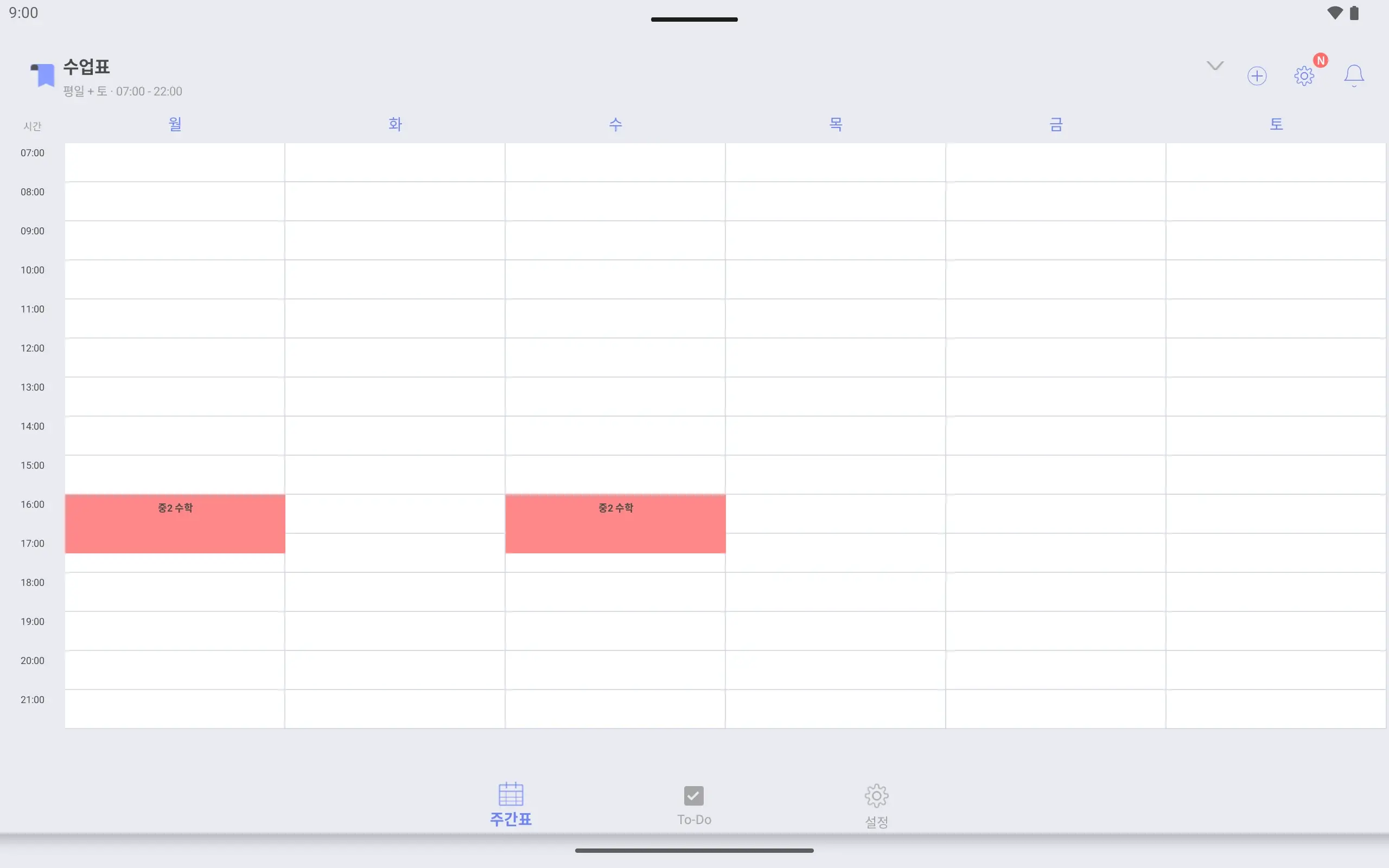
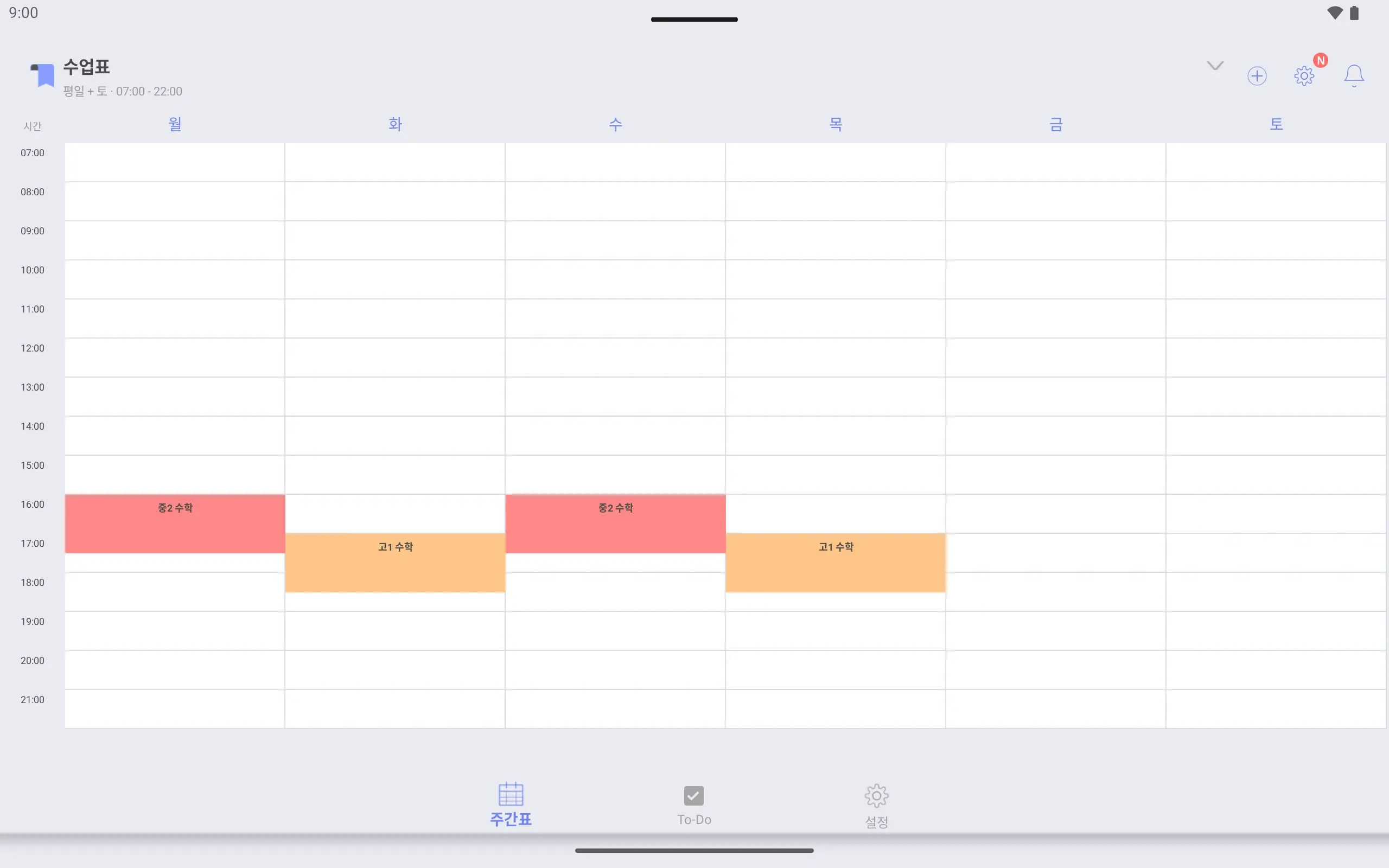
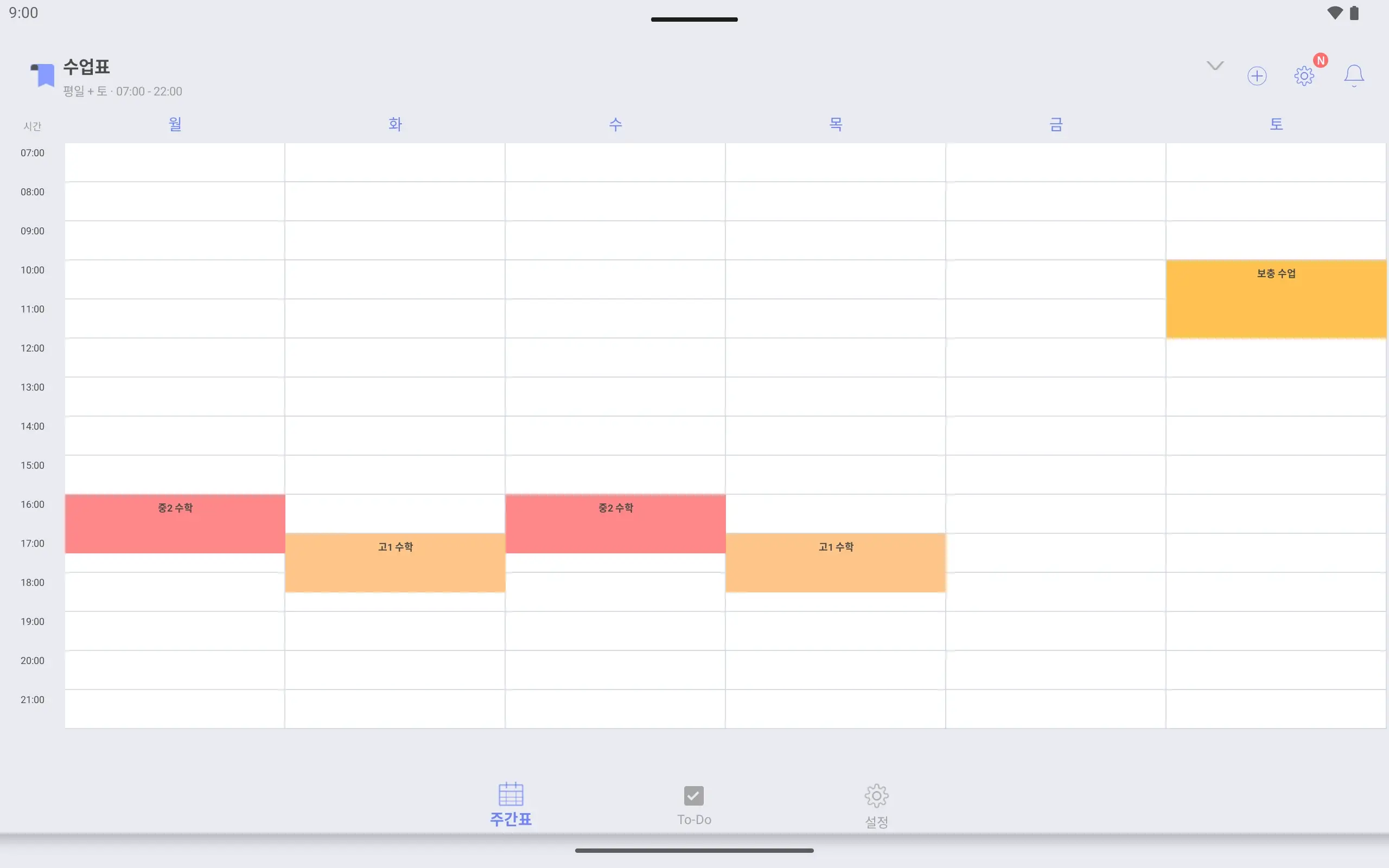
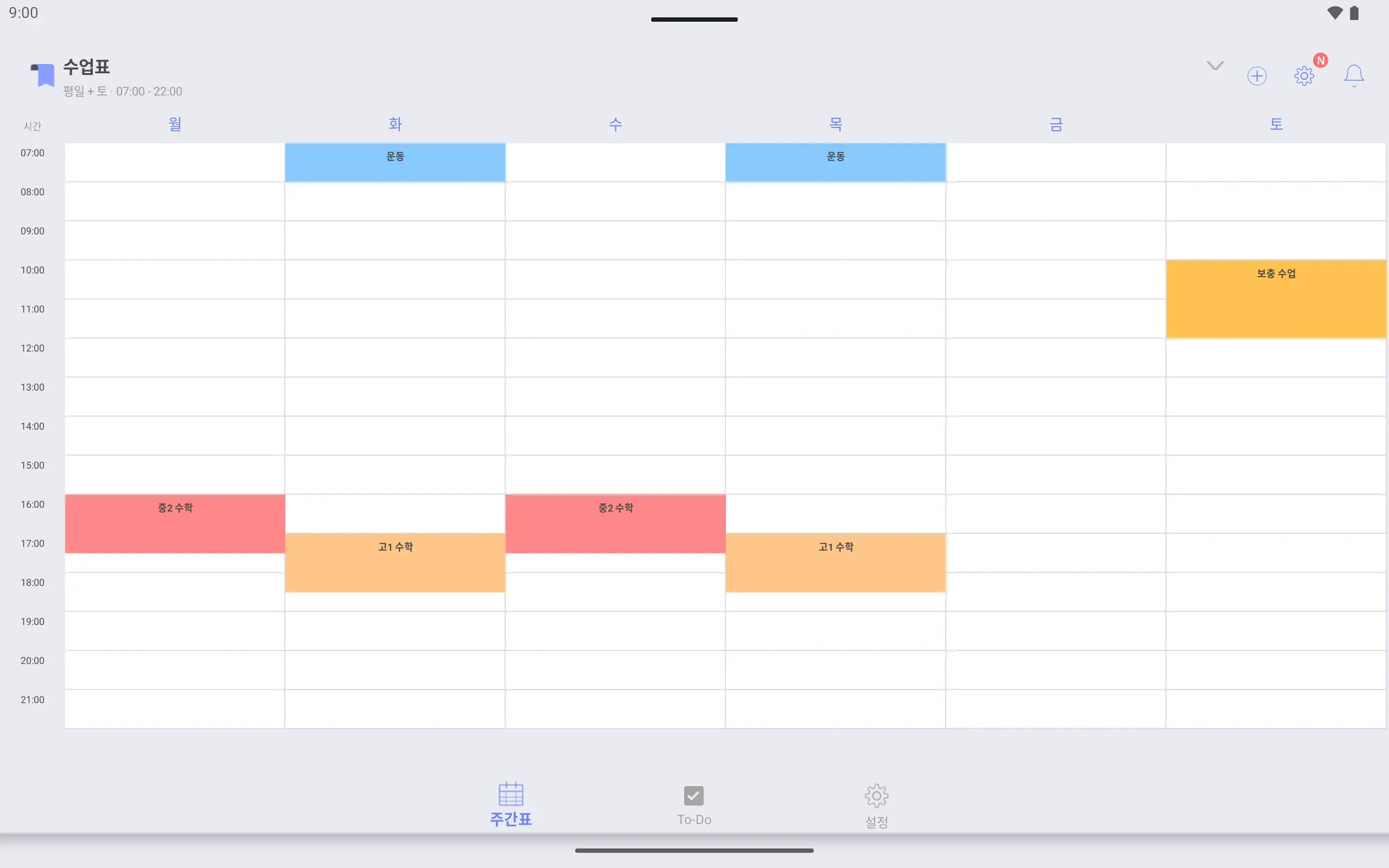
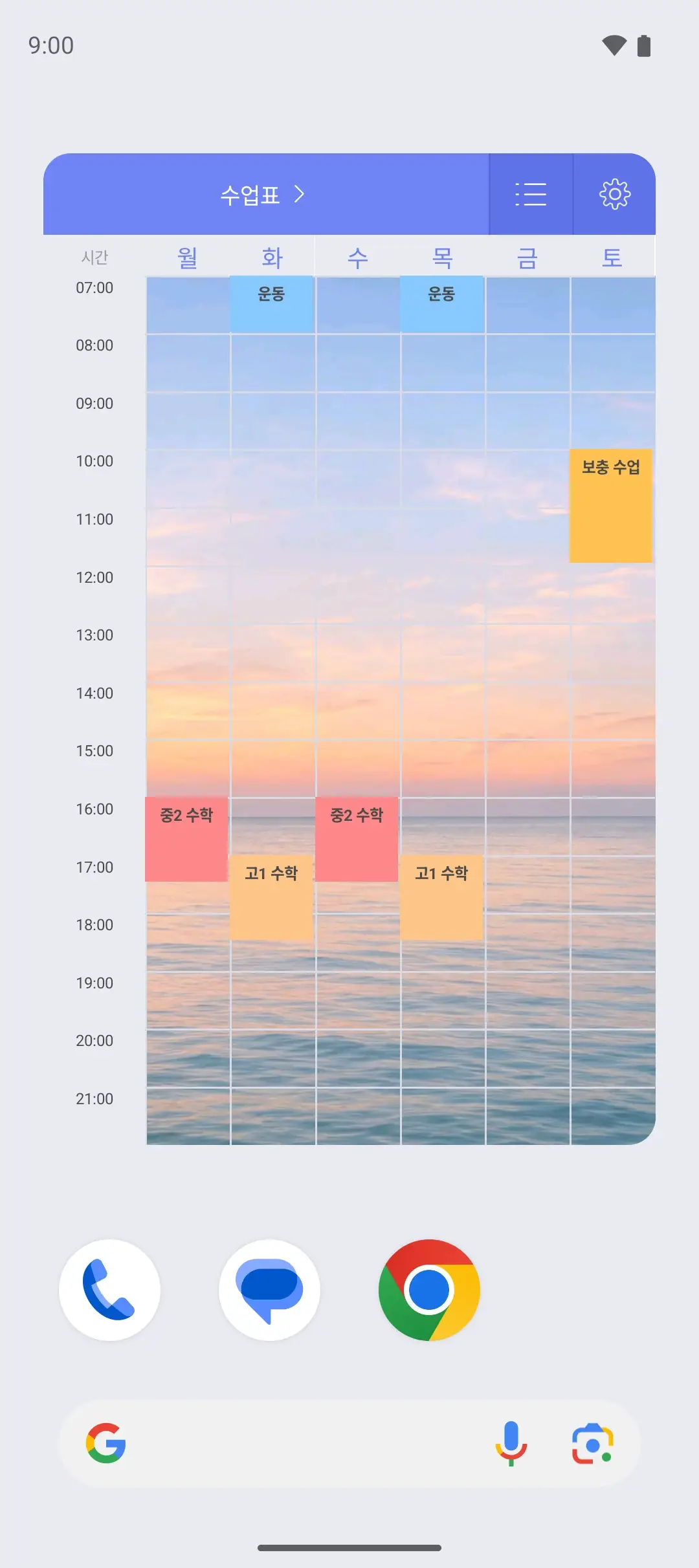
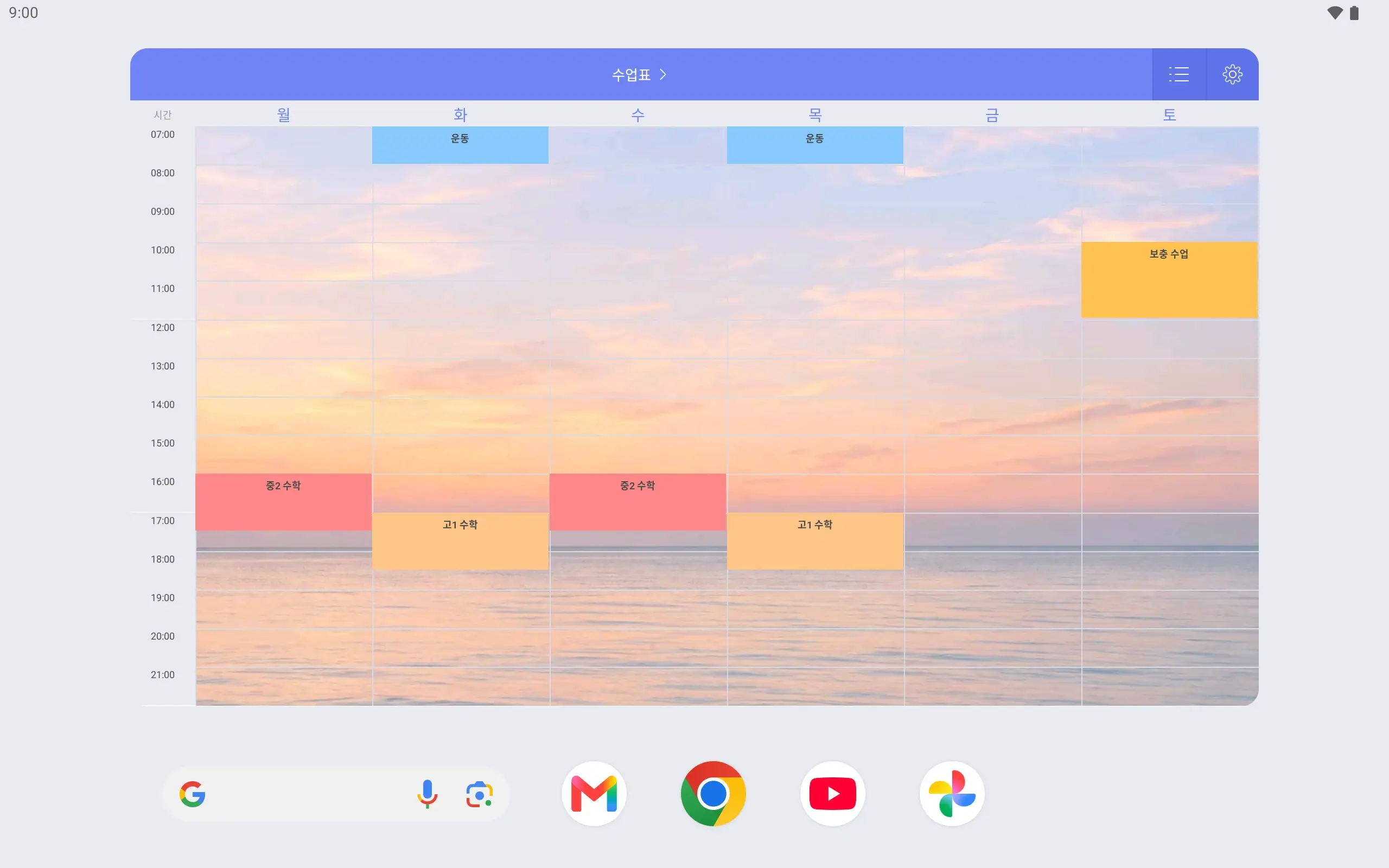
수업표 주간표. 월요일과 수요일 중2 수학 16:00~17:30만 들어가 있다.수업표 주간표. 화요일과 목요일 고1 수학 17:00~18:30이 다른 색으로 더해져 있다.수업표 주간표. 토요일 10:00~12:00 보충 수업까지 들어가 있다.수업표 주간표. 중2 수학, 고1 수학, 토요일 보충 수업과 아침 운동이 서로 다른 색으로 들어가 있다.
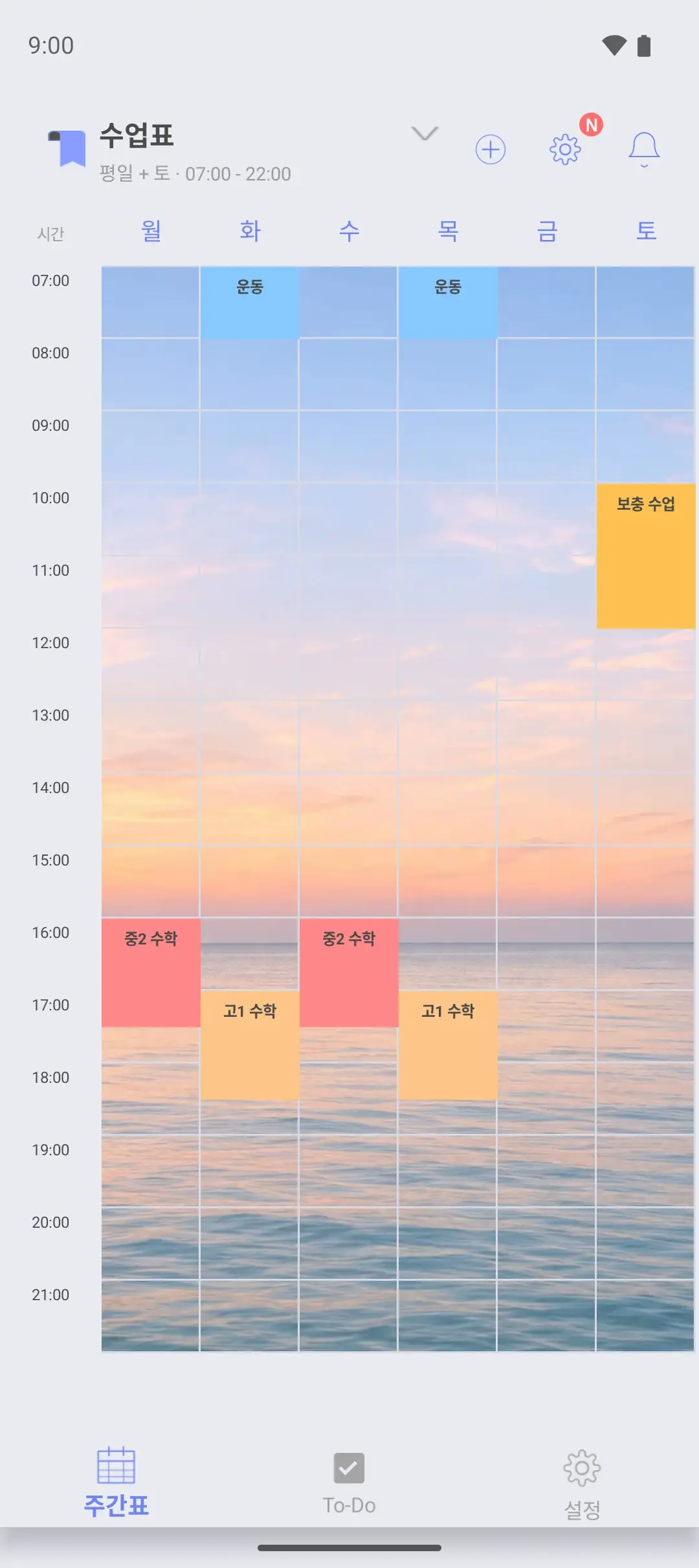
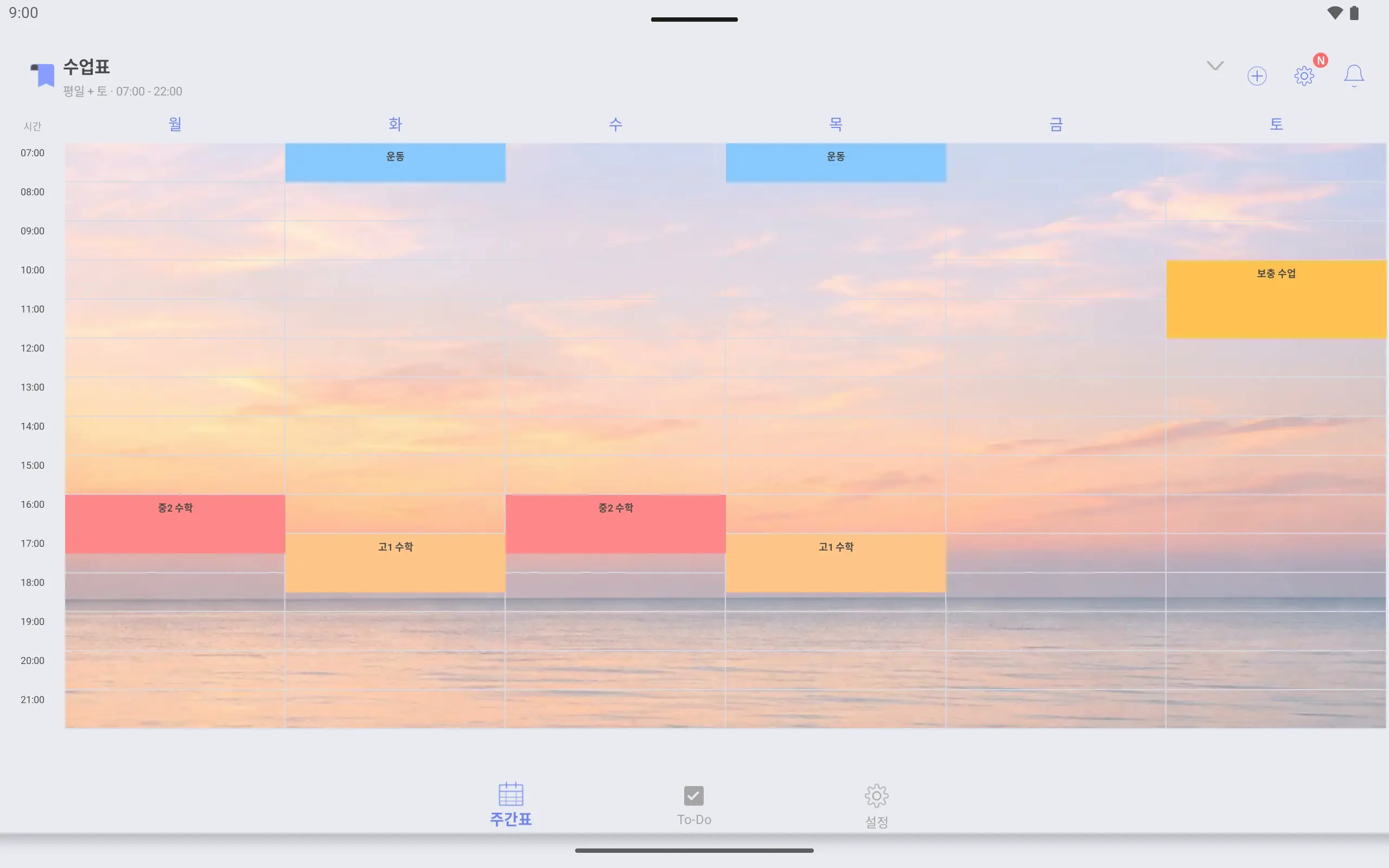
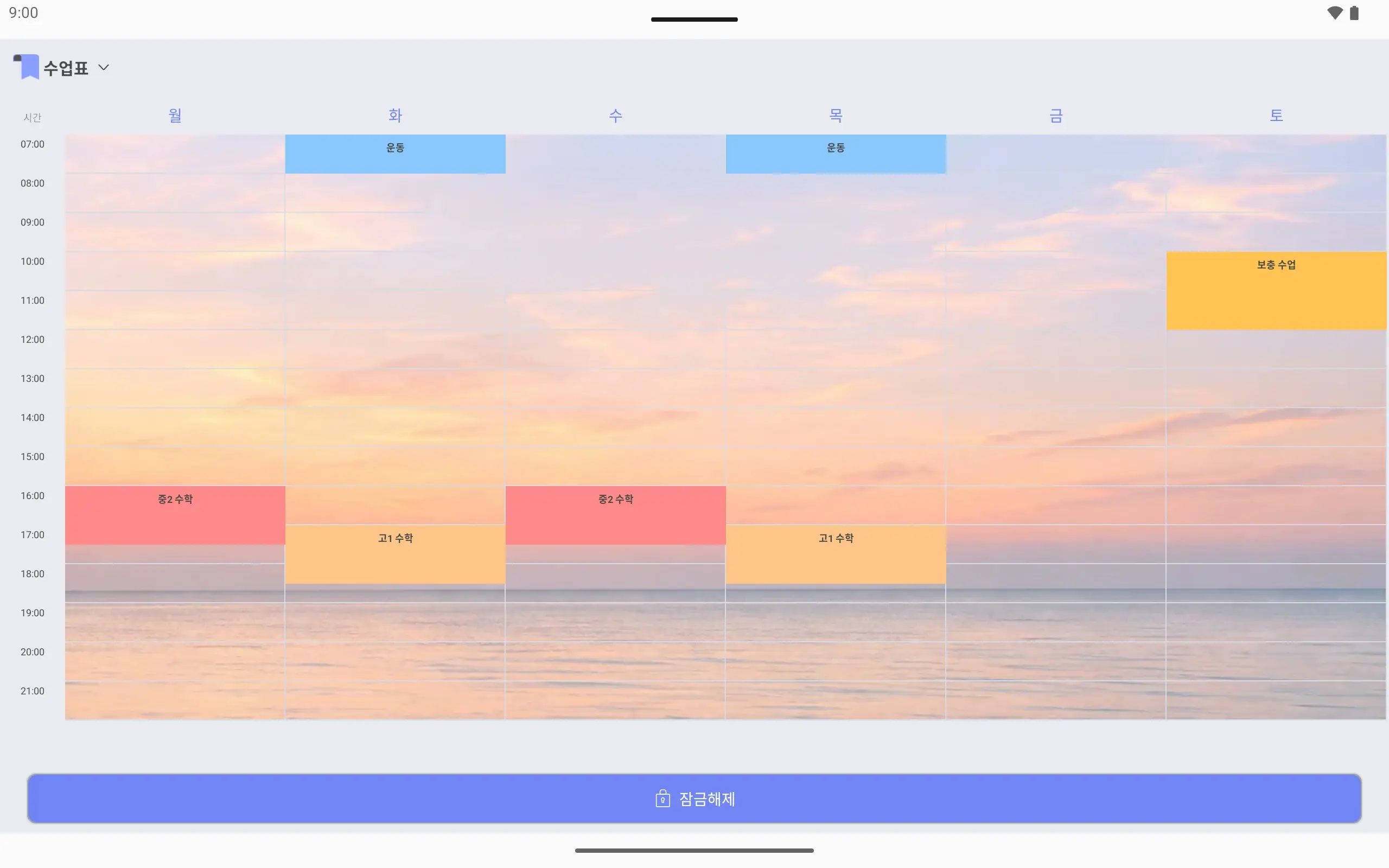
배경에 사진을 넣은 수업표 주간표. 수업 칸이 사진 위에 색으로 보인다.
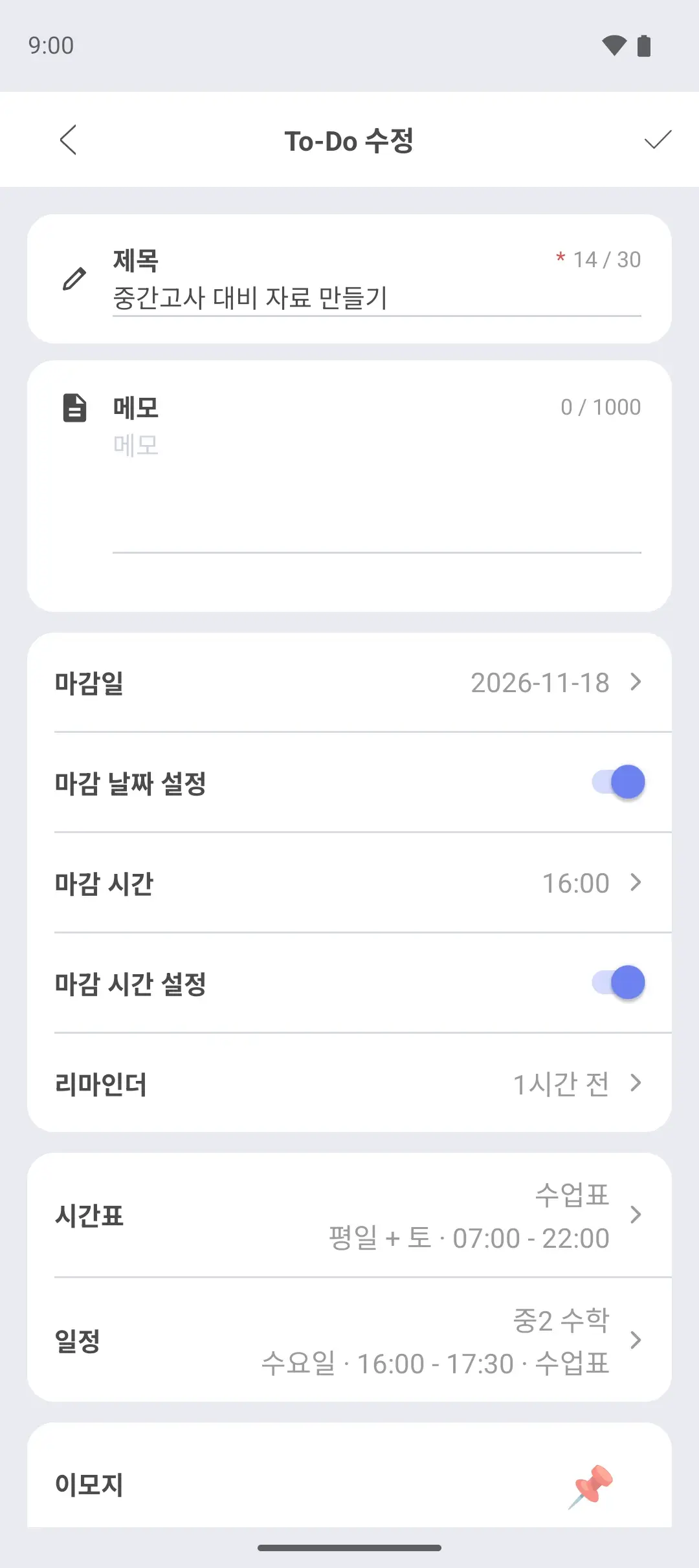
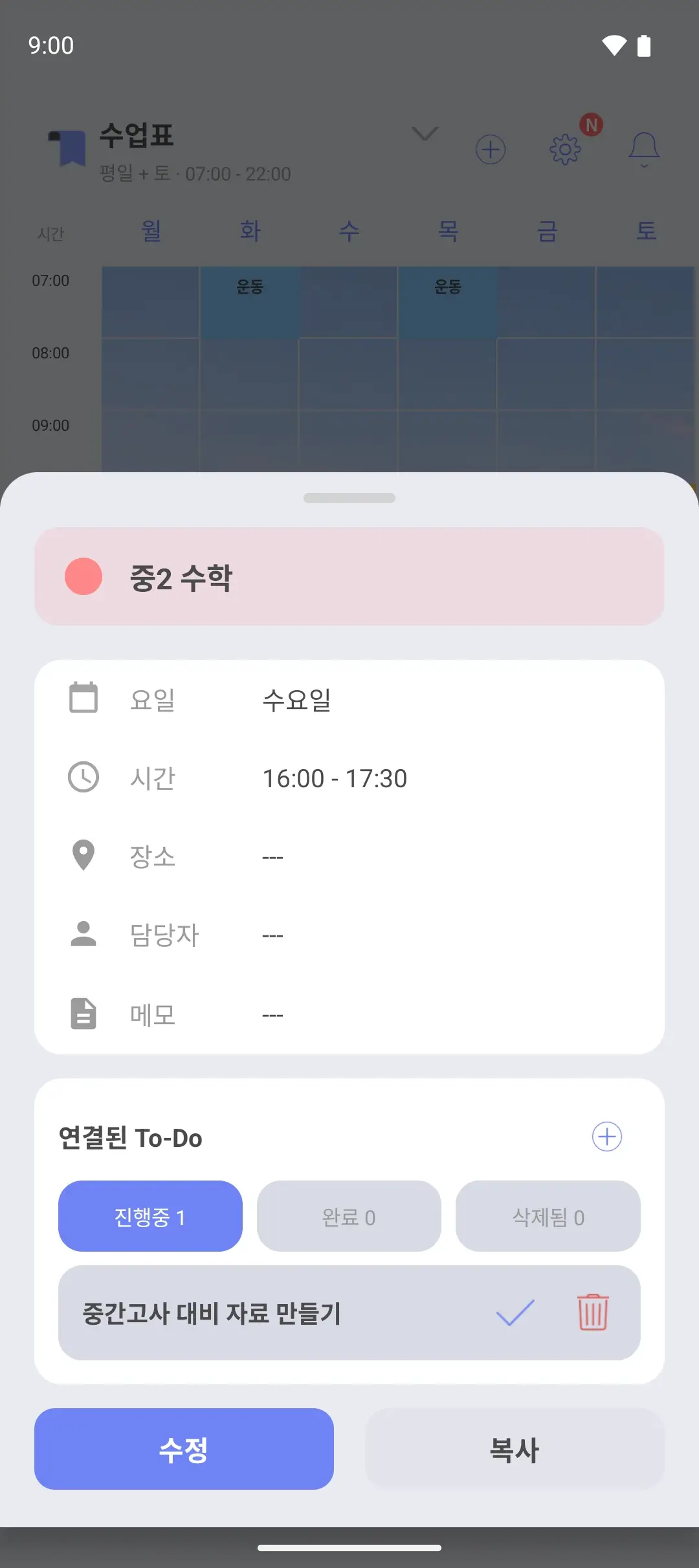
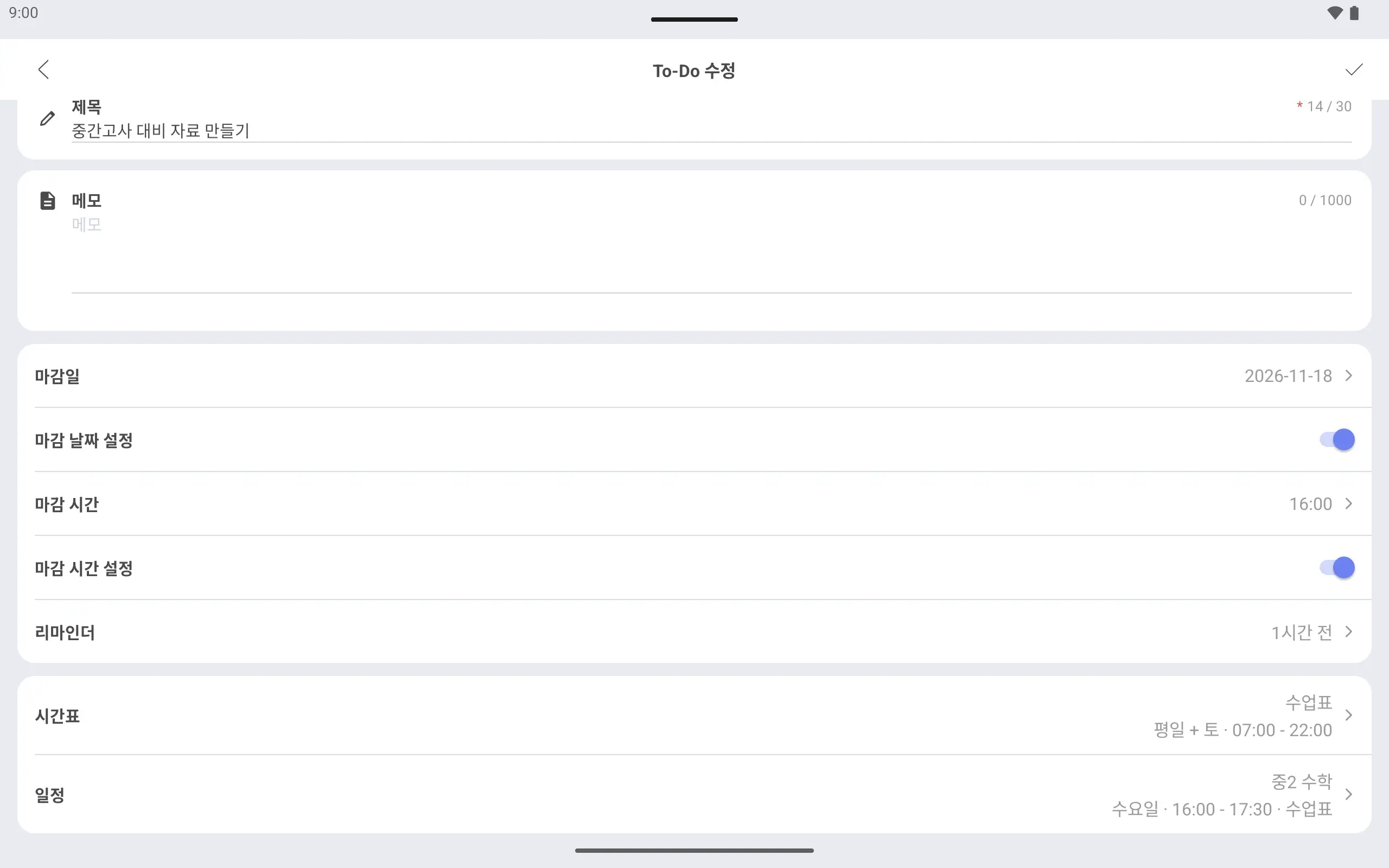
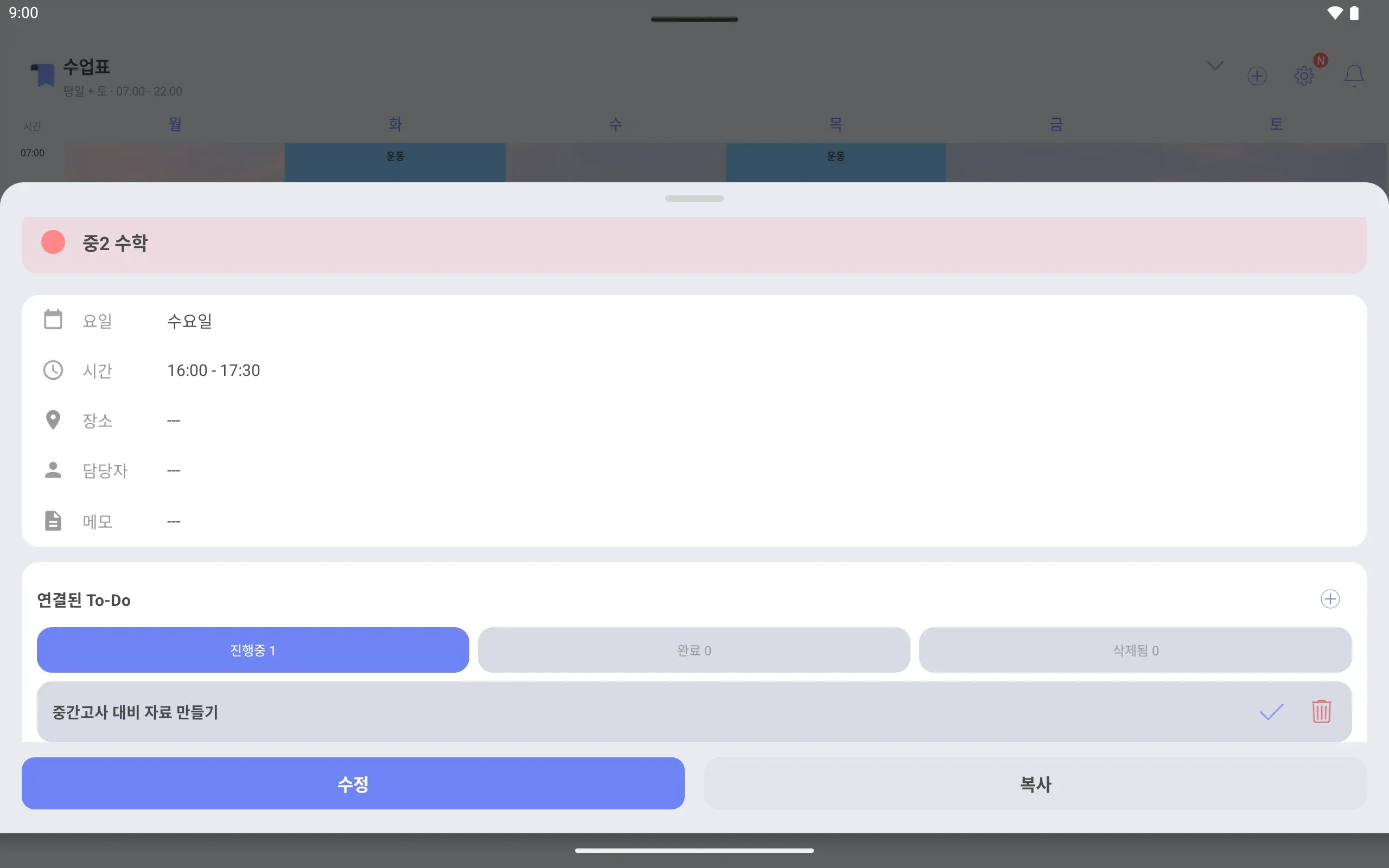
To-Do 편집 화면. 제목은 중간고사 대비 자료 만들기이고 수요일 중2 수학 일정에 연결되어 있다.주간표에서 수요일 중2 수학 칸을 누른 화면. 연결된 To-Do에 중간고사 대비 자료 만들기가 보인다.
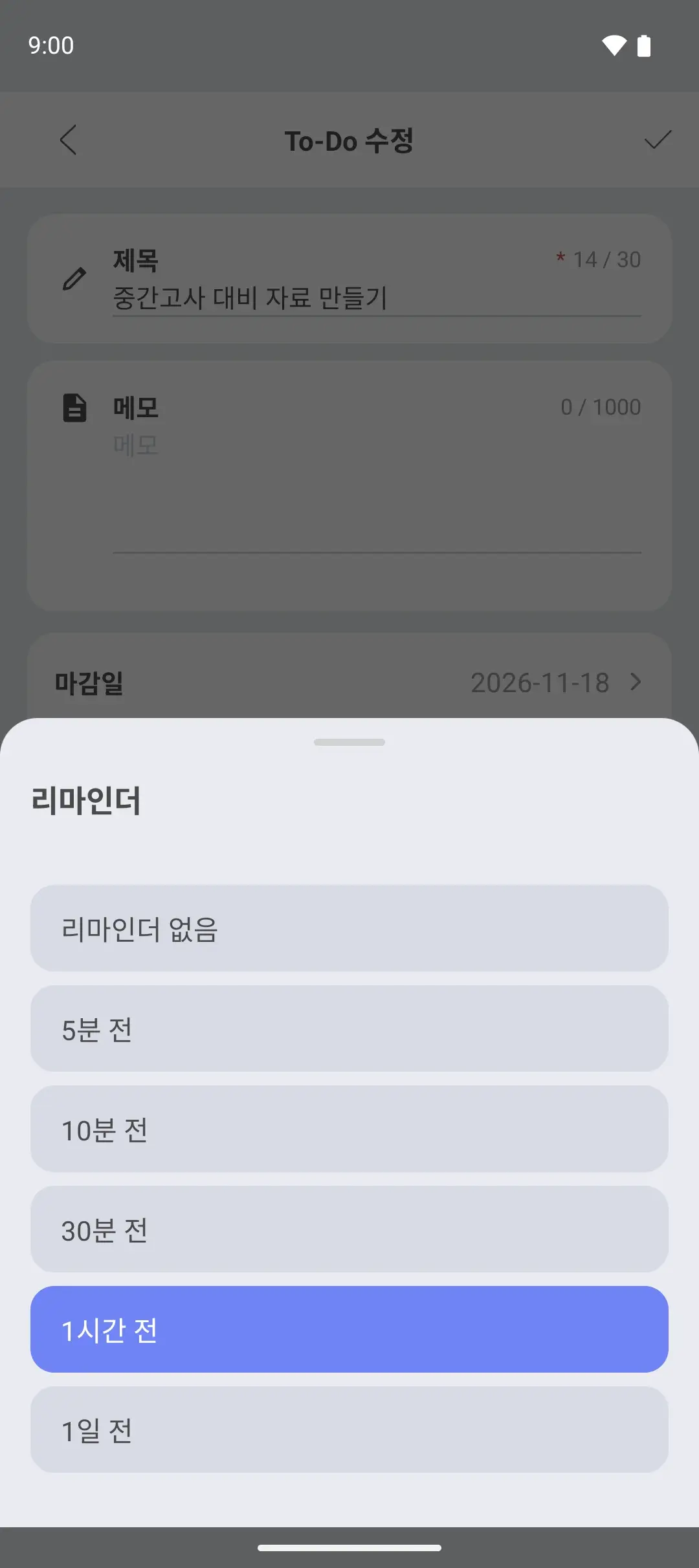
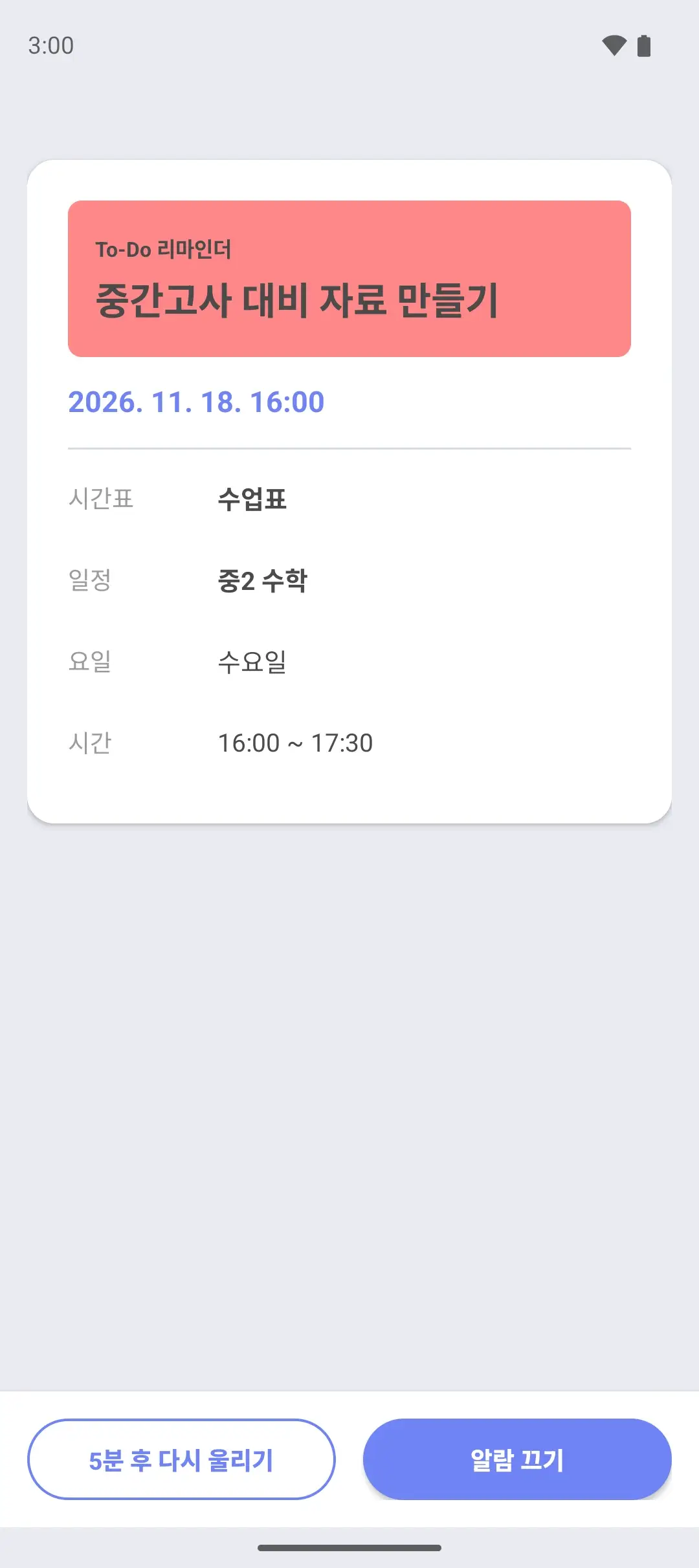
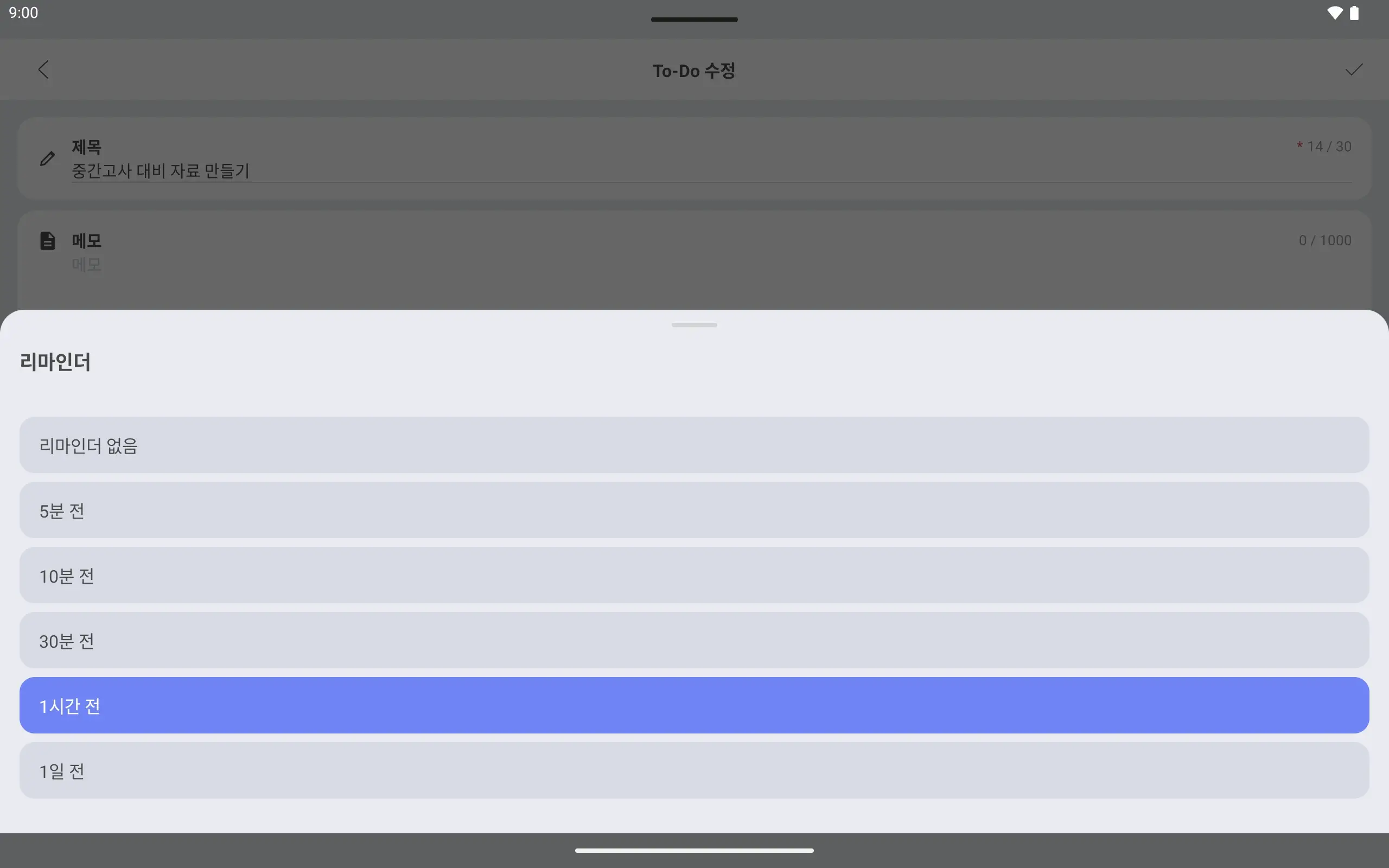
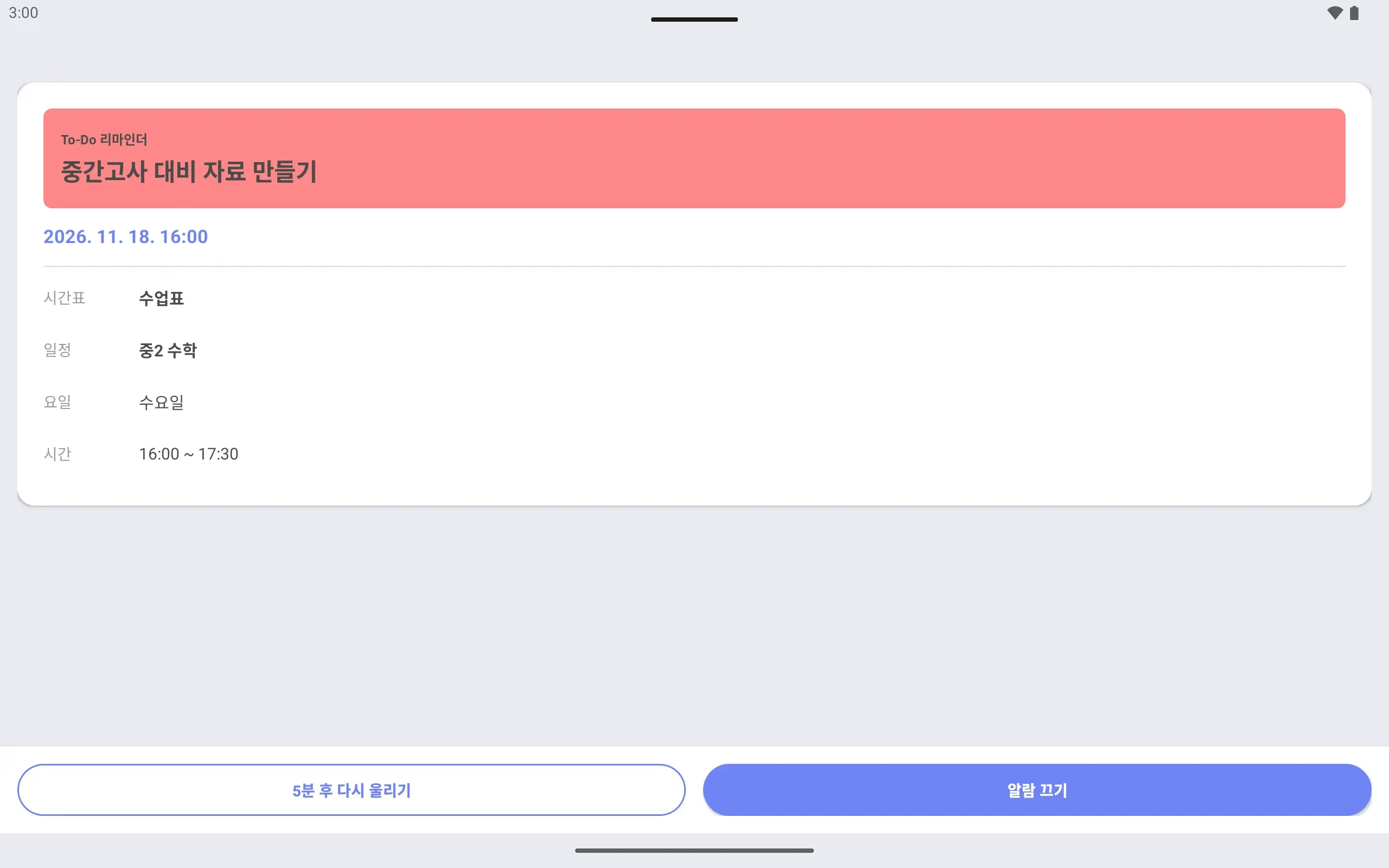
리마인더를 언제 받을지 고르는 화면. 5분 전부터 1일 전까지 다섯 가지가 보인다.리마인더 시간이 되어 뜬 알람 화면. 중간고사 대비 자료 만들기 제목과 다시 울리기, 끄기 단추가 보인다.
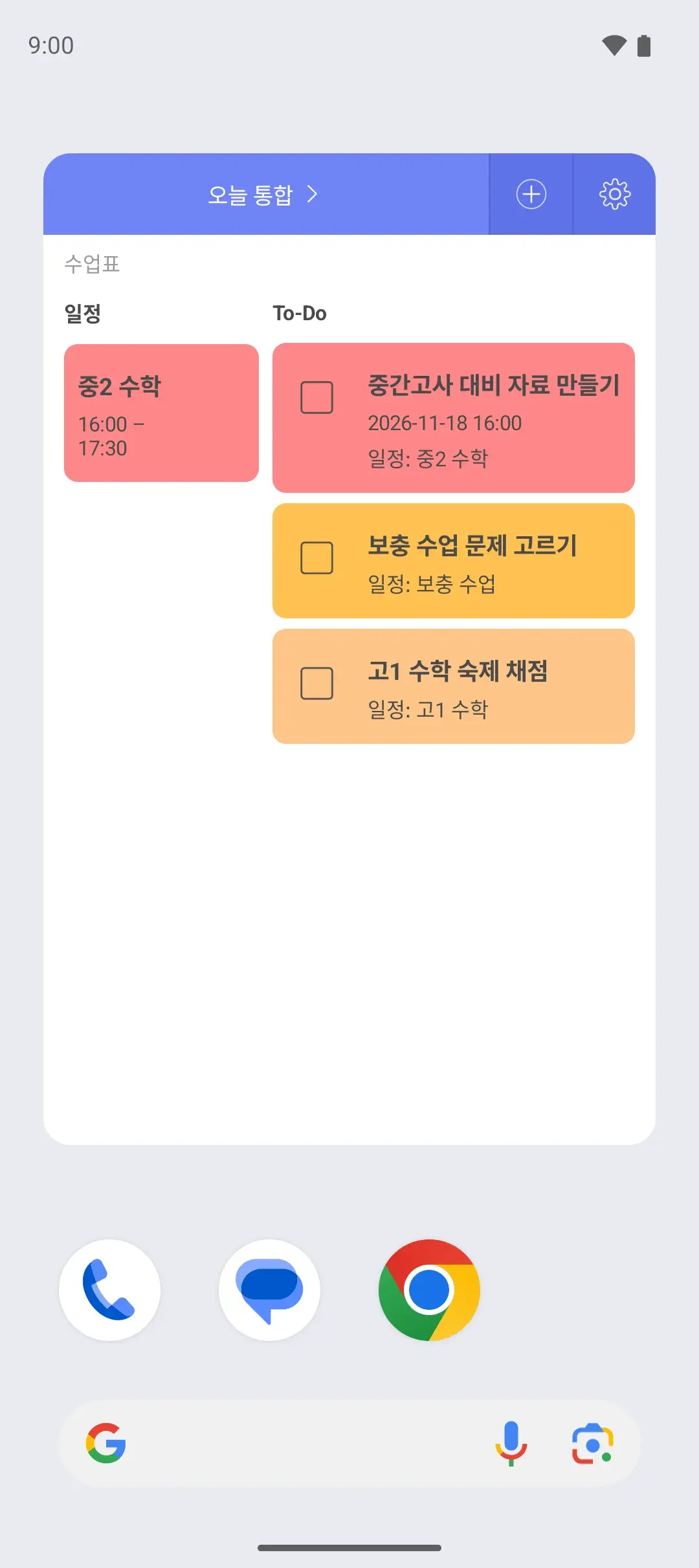
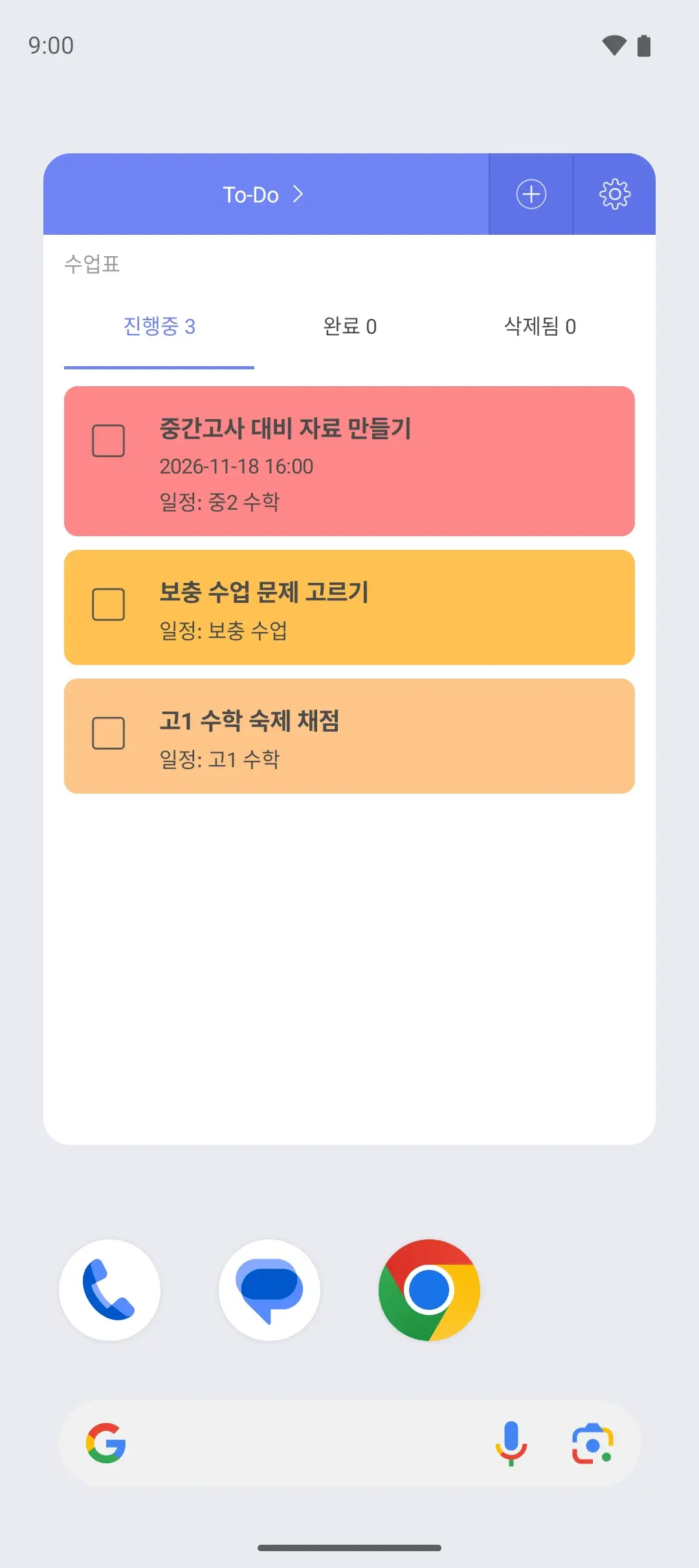
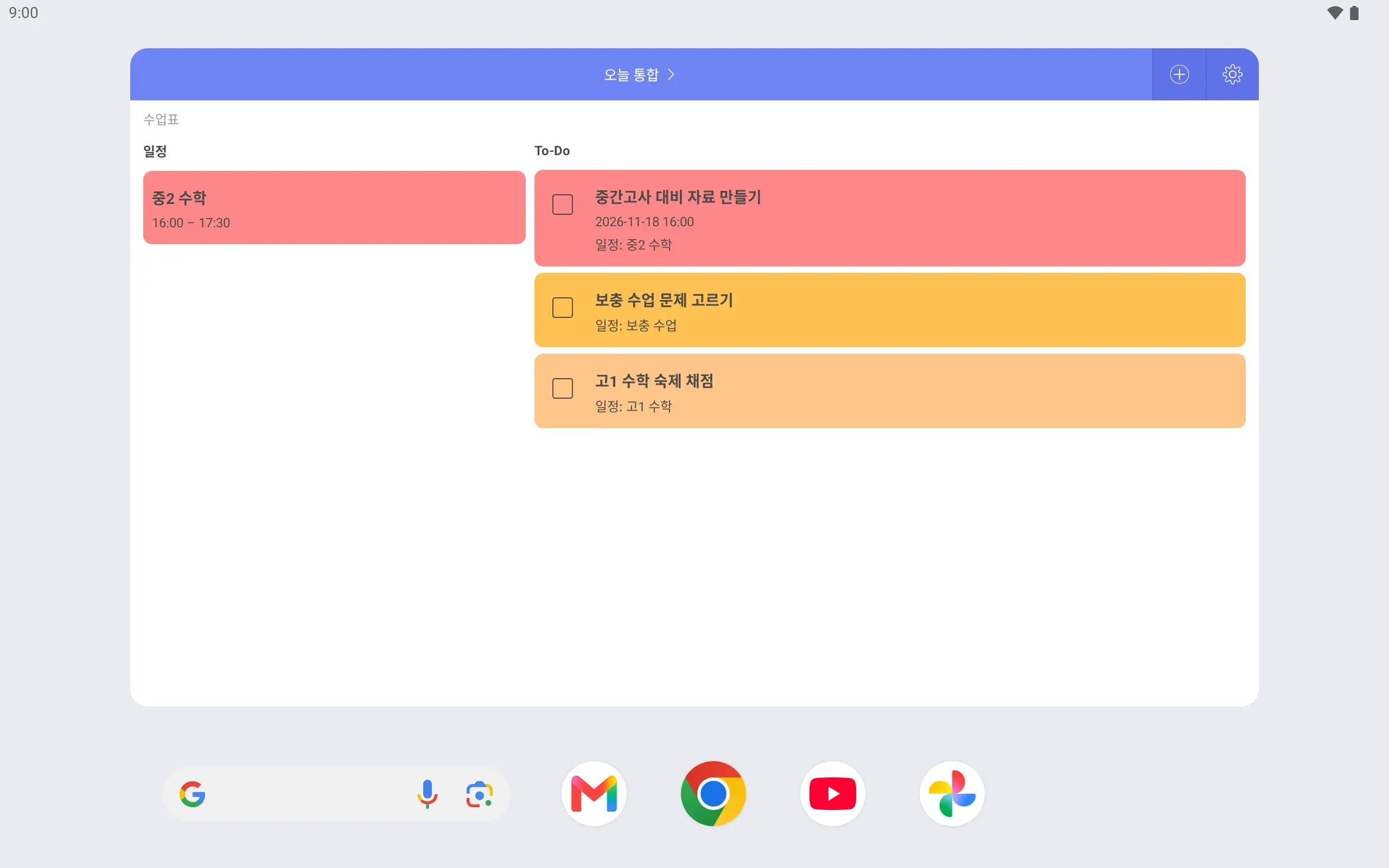
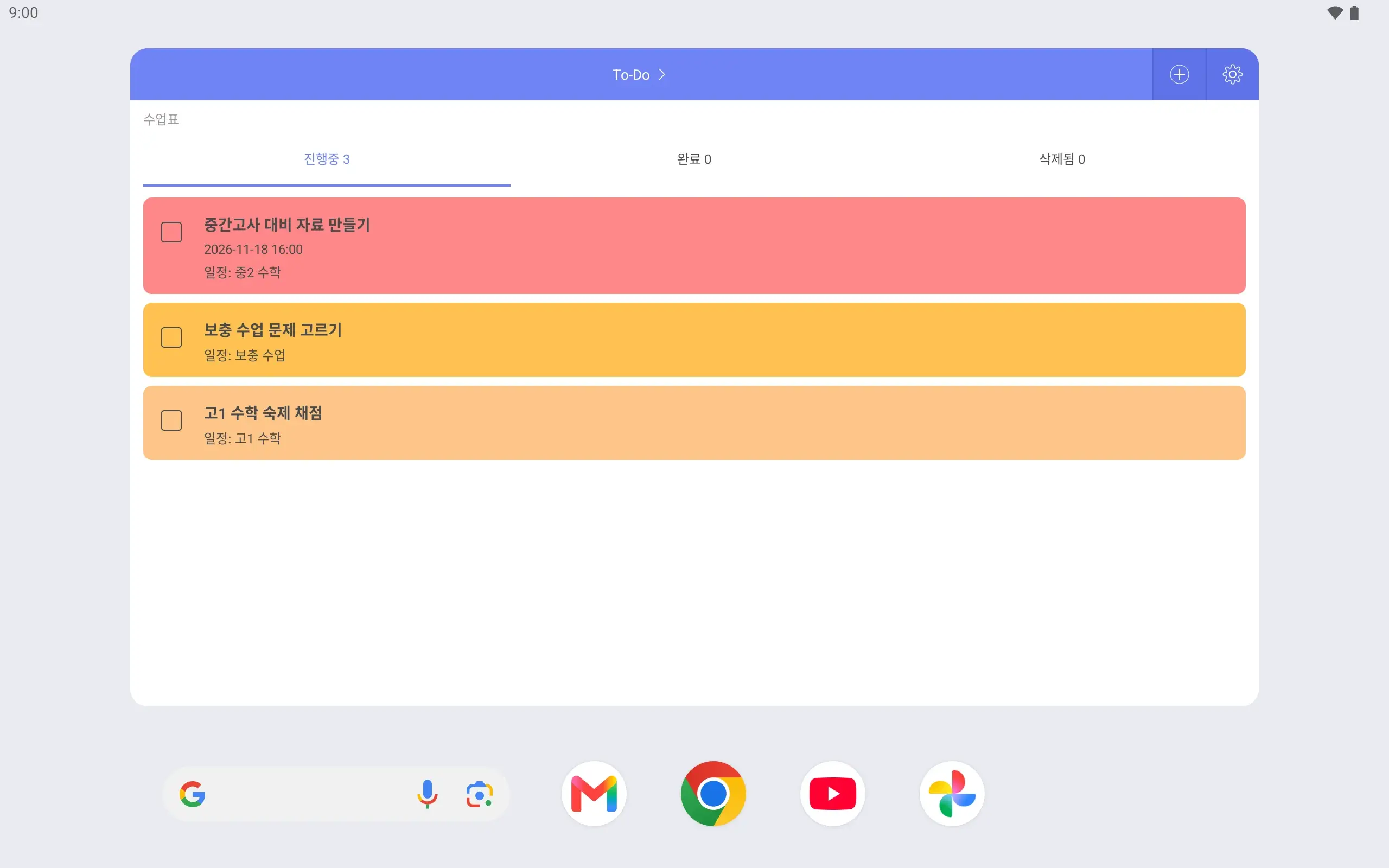
홈 화면의 주간표 위젯. 수업표 시간표의 한 주가 보인다.홈 화면의 오늘 통합 위젯. 오늘 일정과 할 일이 나란히 보인다.홈 화면의 To-Do 위젯. 중간고사 대비 자료 만들기를 비롯한 할 일이 목록으로 보인다.
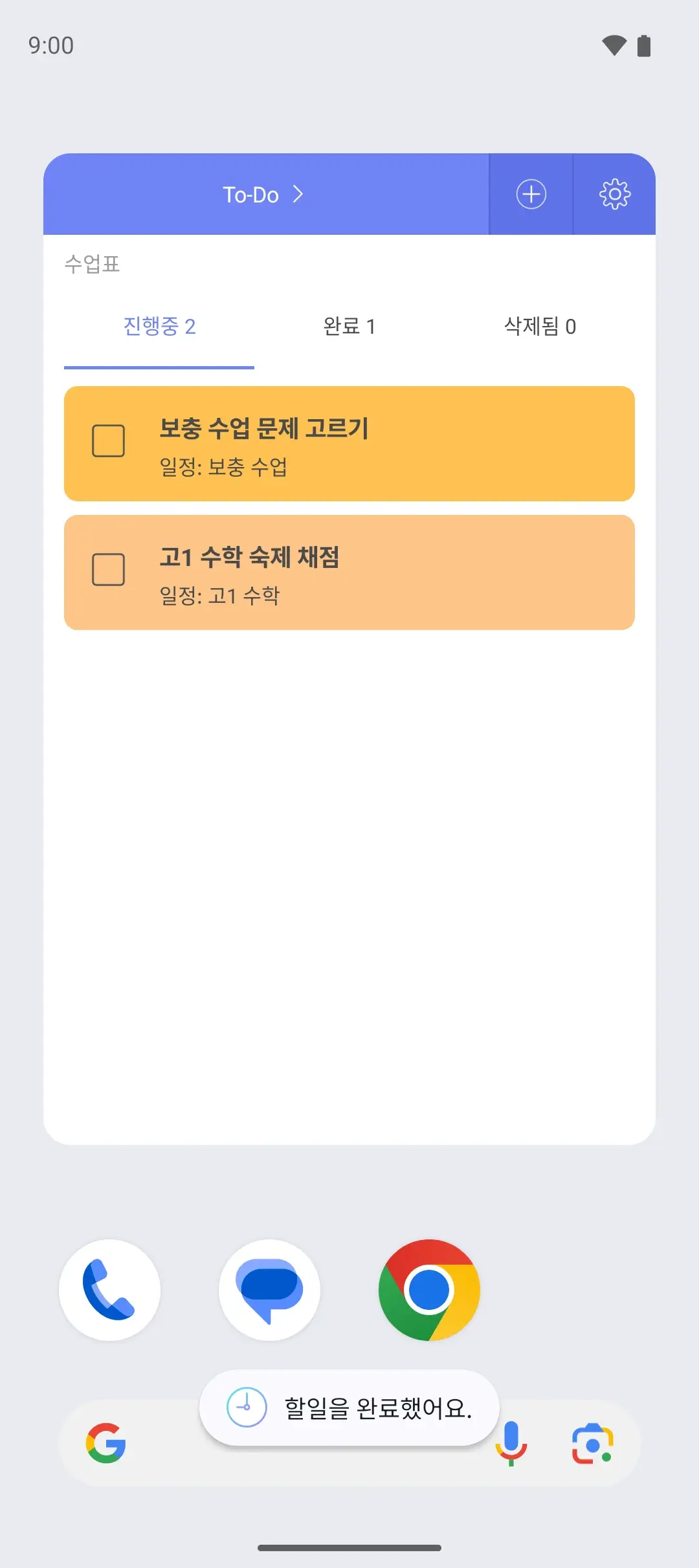
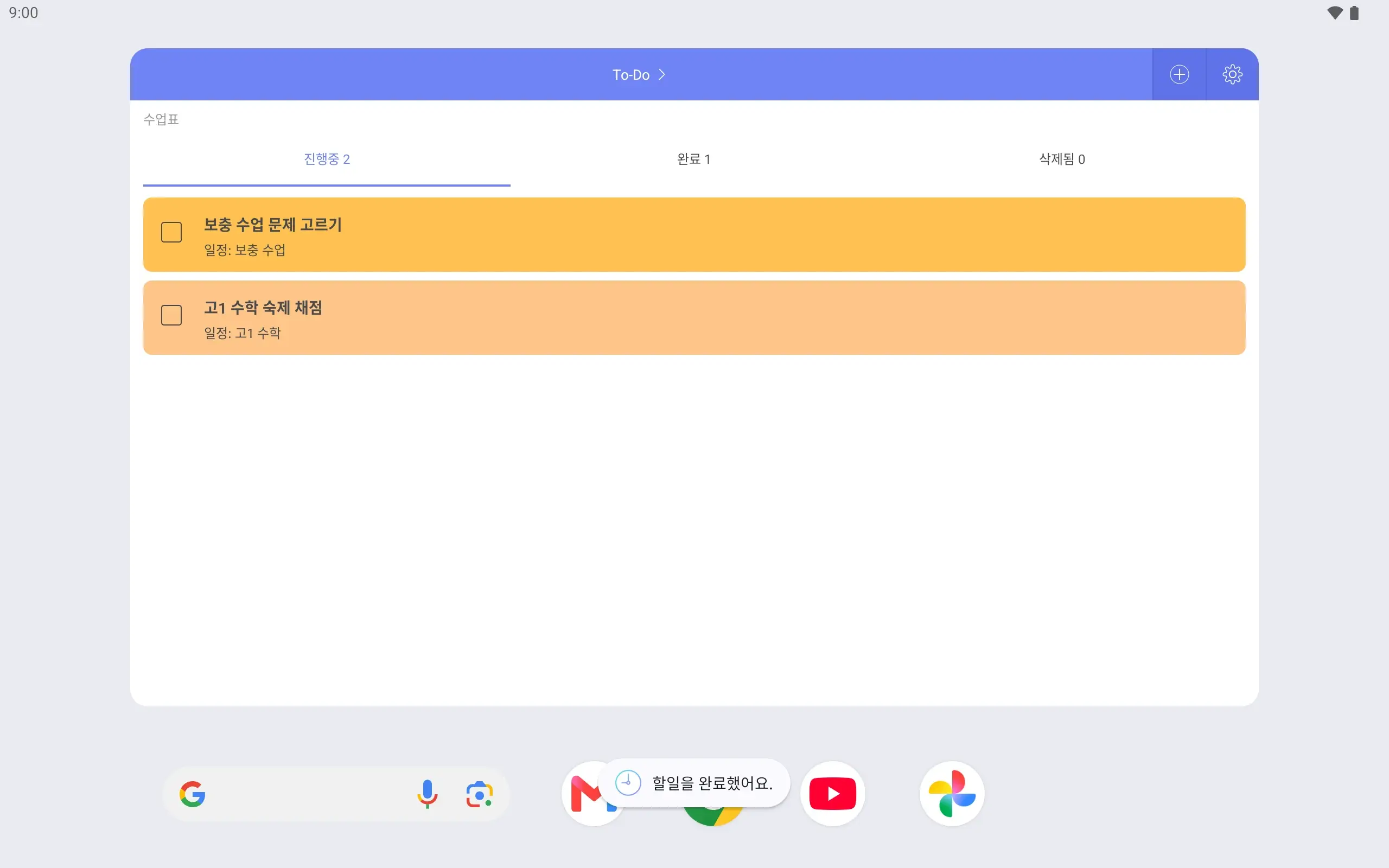
홈 화면의 To-Do 위젯에서 중간고사 대비 자료 만들기를 완료로 표시하는 모습.
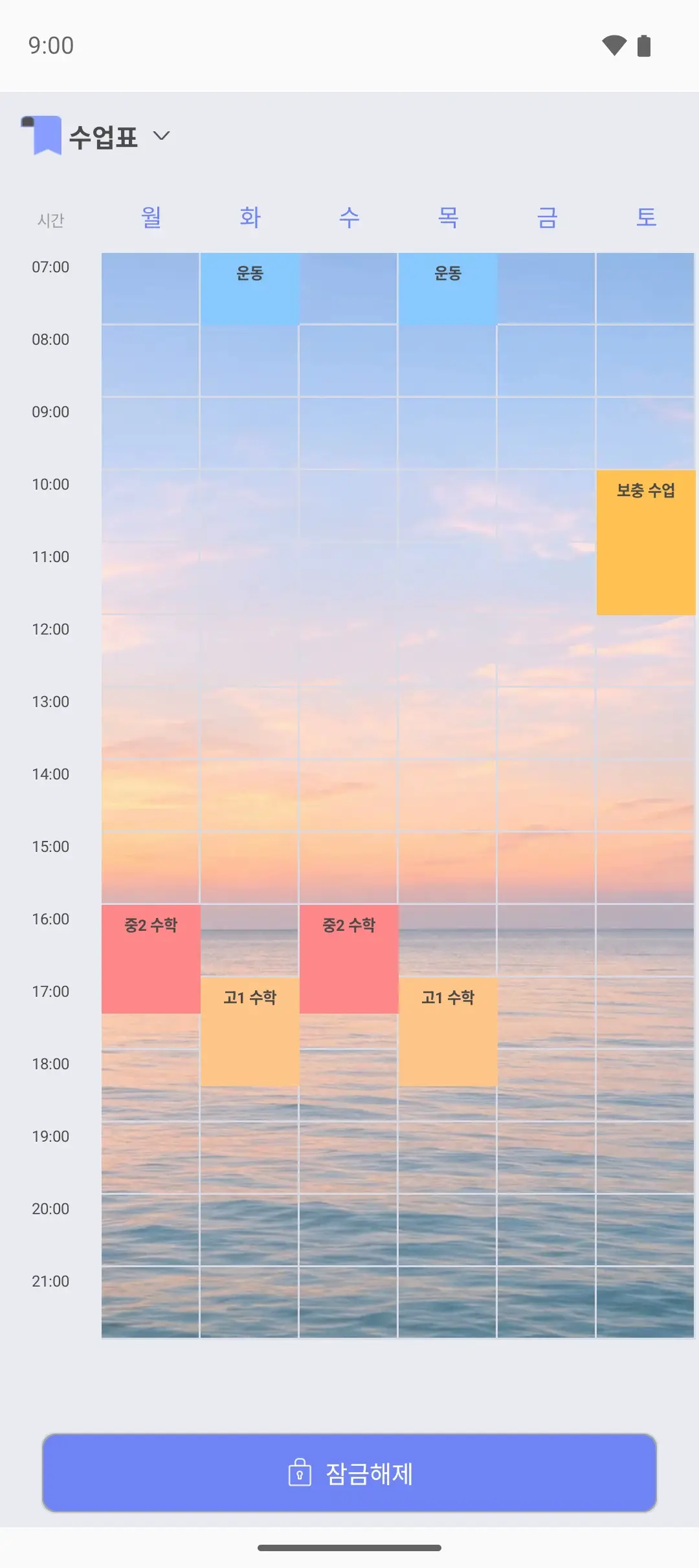
잠금화면에 수업표 주간표가 보이는 화면. 아래에 잠금해제 단추가 있다.

여덟 단계로 보기

  1. 내 수업과 개인 일정을 한 표에 넣으려고 범위를 넓게 잡았어요. 아침 운동부터 저녁 수업까지 들어가도록 오전 7시부터 밤 10시까지, 요일은 월요일부터 토요일까지예요.

  2. 레슨 시간은 1분 단위로 정할 수 있어요. 토요일 10:00~12:00 보충 수업과 화·목 아침 7시 운동까지 넣었어요. 수업과 개인 일정의 색을 달리하면 비는 시간이 바로 보여요.

  3. 시간표 배경에 내가 고른 사진을 넣을 수 있어요. 자르기 화면에서 표에 들어갈 부분을 정해요. 매일 보는 수업표를 내 취향대로 꾸며요.

  4. 수업마다 준비할 것을 To-Do로 적어 그 수업에 연결해요. 시간표에서 수요일 중2 수학을 누르면 「중간고사 대비 자료 만들기」가 같이 나와요.

  5. 수업 시작 시간을 마감으로 정하고 리마인더를 「1시간 전」으로 맞췄어요. 수업 한 시간 전에 알람 화면이 뜨면 자료를 마지막으로 확인해요. 마감 시간을 정하지 않은 To-Do에는 리마인더를 켤 수 없어요.

  6. 홈 화면의 주간표 위젯에서 이번 주 수업표를 보고, To-Do 위젯에서 준비할 자료를 확인해요. 수업 사이에 앱을 열 필요가 없어요.

  7. 자료를 다 만들면 홈 화면 위젯에서 완료로 표시해요. 완료한 준비는 앱의 To-Do에도 완료로 남아요.

  8. 하루에 수업이 여러 개일 때 잠금화면 주간표가 편해요. 휴대폰을 켜면 다음 수업 시간이 바로 보이고, 잠긴 화면에서는 보기만 할 수 있어요.

1 / 8

Android 앱 화면이에요

iPhone 앱은 기능을 더 채운 새 버전을 준비하고 있어요.

레슨·개인 일정, 자주 묻는 질문

학교 수업이 아닌 개인 일정도 넣을 수 있나요?
네. 레슨, 과외, 운동, 아르바이트처럼 매주 같은 요일과 시간에 있는 일정이면 무엇이든 넣을 수 있어요.
이른 아침이나 늦은 밤 일정도 넣을 수 있나요?
네. 시간표의 시간 범위를 원하는 만큼 넓히면 돼요. 하루 24시간을 모두 보이게 할 수도 있어요.
한 번만 있는 일정도 넣을 수 있나요?
심간표의 시간표는 매주 반복되는 일정을 다뤄요. 한 번만 있는 일은 마감일이 있는 To-Do로 적어 두고 리마인더를 맞춰요.
질문 전체 보기

함께 보면 좋아요

심간표 받기

iPhone 앱은 기능을 더 채운 새 버전을 준비하고 있어요.